
面倒なフォーム入力も、ボタンひとつで。
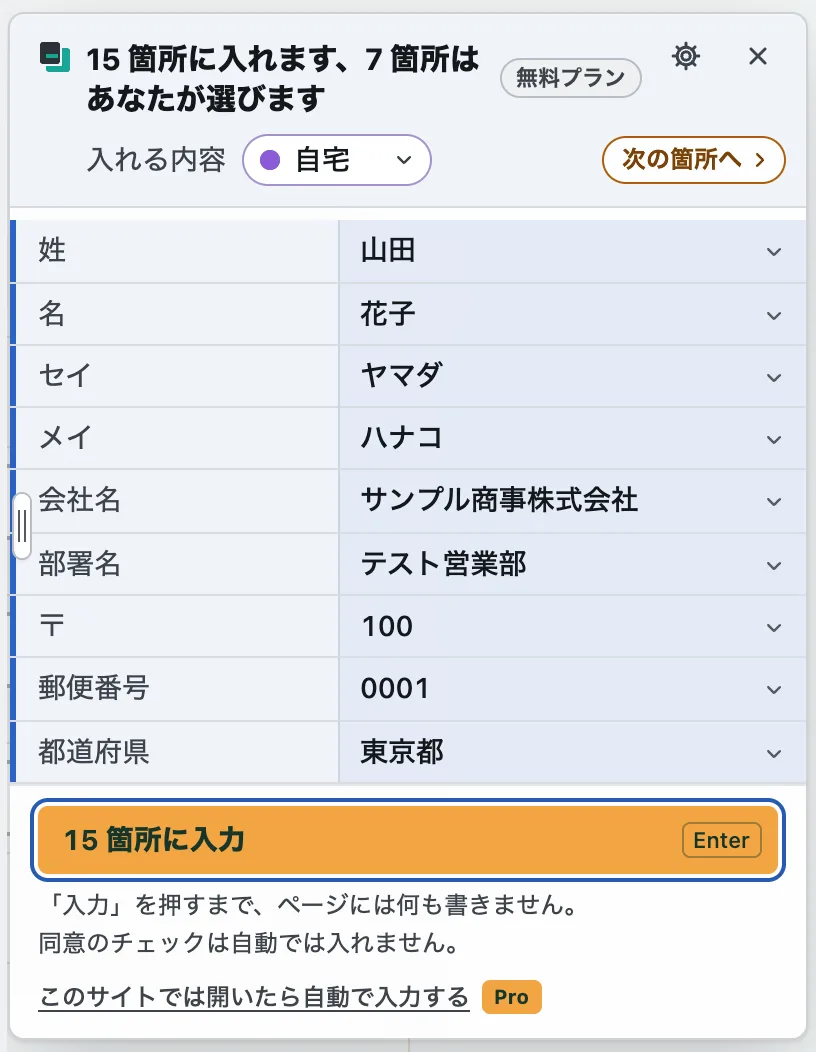
保存したプロフィールから、開いているフォームに入れます。ツールバーのボタンかショートカットを押すと、どの箇所に何が入るかを先にプレビューで見せます。確かめて[入力]を押せば入り、送信はしません。違っていれば[元に戻す]で入力前に戻せます。
無料でも、入力の回数に制限はありません。
9 言語・53 本の見本フォームで確かめています。見本は全部公開していて、同じフォームで試せます。 見本のフォームで試す
FormCarbon のやり方
押せば入る、送信はしない
ツールバーのボタンかショートカットで開き、Enter で入力します。入力のあとはフォーカスが送信ボタンへ移るので、確かめてそのまま送れます。送信ボタンは押しません。
先に見える、あとで戻せる
[入力]を押すまで、ページには何も書きません。行ごとに入れる内容を変えたり、空のままにしたりできます。入れたあとも[元に戻す]で入力前に戻り(あとから手で直した箇所はそのまま)、[もう一度入れる]で入れ直せます。
データはブラウザの外に出ない
プロフィールと設定はこの端末のブラウザにだけ保存し、Chrome の同期も使いません。アカウント登録も、解析も、広告もありません。通信は Pro のライセンス確認だけで、キーを入れなければ通信しません。
使い方
-
自分の情報を保存する
設定画面で、名前(ふりがな・ローマ字も)、メールアドレス、電話番号と携帯電話番号、住所、勤務先などをプロフィールとして保存します。手で入力したフォームから、そのままプロフィールを作ることもできます。自宅用と勤務先用のように分けておけます。
![設定画面の「プロフィール」。左にプロフィール「自宅」と[新しいプロフィール]、「無料プランで 2 つ中 1 つ」と黄色の Pro の印。右の「名前」の節に、姓 山田(フリガナ ヤマダ)、名 花子(フリガナ ハナコ)、姓(ローマ字)Yamada、名(ローマ字)Hanako、ニックネーム、氏名、氏名(フリガナ)が並ぶ。](/formcarbon/profiles.webp)
-
フォームで押して、確かめる
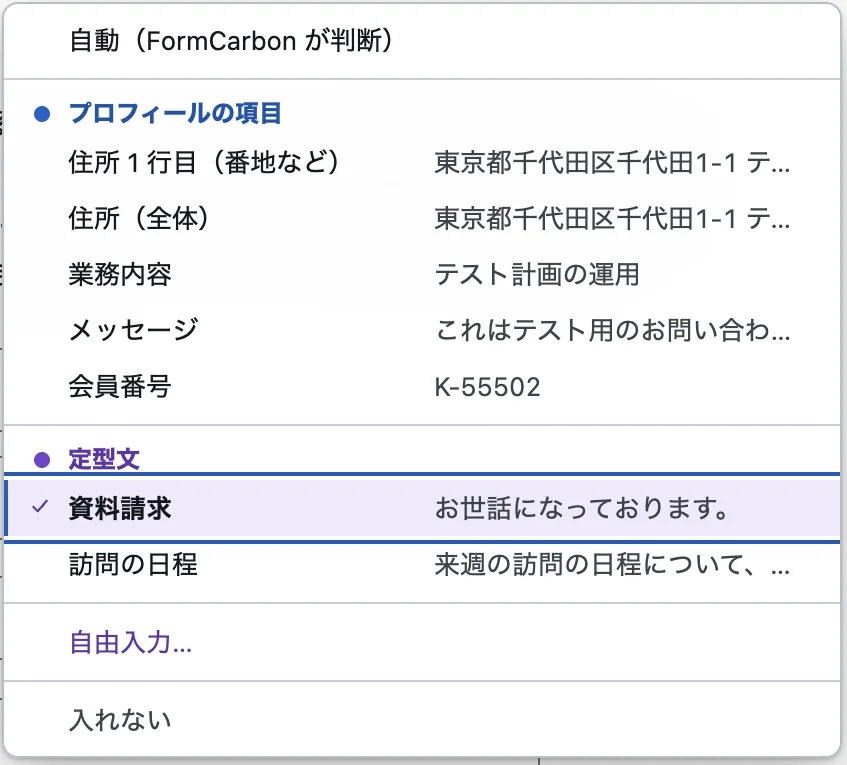
フォームのあるページでボタンかショートカットを押すと、各箇所に入る値がプレビューに並びます。青い行は FormCarbon が入れる箇所、オレンジの行はあなたが選ぶ箇所です。行を押すとメニューが開き、プロフィールの項目、その箇所の選択肢、定型文(本文の書き出しも出ます)、自由入力、「入れない」から選べます。
-
入力して、送信はご自身で
Enter か[入力]で入ります。入れた箇所の横には印が付き、押すとその箇所だけ直せます。パネルの[1 箇所ずつ直す]でも直せて、[元に戻す]はすぐ押せる位置にあります。送信するかどうかは、内容を見てあなたが決めます。
![「こもれび雑貨店 ご注文手続き」のフォームに入力したあとの画面。お名前(山田・花子)、フリガナ(ヤマダ・ハナコ)、会社名、部署名、郵便番号(100・0001)、都道府県(東京都)、市区町村が入り、各欄の横に青い▼の印。右上のパネルに「15 箇所に入力しました。送信はご自身でどうぞ。」と[元に戻す][1 箇所ずつ直す]。](/formcarbon/filled.webp)
これだけのフォームで確かめています
入力のしくみ(エンジン)を変えるたびに、9 言語・53 本・1,010 箇所の見本フォームで、正しく入るか、入れてはいけない箇所に入らないか、送信が起きないかを自動で確かめています。
見本は自分たちで作ったものなので、実際のサイトで全部入る保証ではありません。そのかわり全部公開していて、同じフォームで試せます。
分かれていても、ひとつでも
郵便番号が 3 桁+4 桁に分かれた見本 5 本、電話番号が枠に分かれた見本 8 本も入っています。姓と名が別でも「氏名」ひとつでも、プロフィールの値をフォームの形に合わせて入れます。
ふりがなとローマ字
ふりがなの箇所がある見本 6 本、ローマ字の氏名がある見本 4 本。それぞれプロフィールのふりがなとローマ字を入れ、漢字から読みを推測することはしません。
国ごとの書き方
箇所の名前を 9 言語で読み分け(Vorname と Nachname、Prénom と Nom、성 と 이름 など)、氏名の順・住所の書き方・日付の形を国に合わせます。ドイツ語のページの生年月日なら 17.04.1990 の形です。
作りの違うフォーム
React 3 本・Vue 2 本・Shadow DOM 2 本・複数の段に分かれたフォーム 2 本。見た目は普通でも、中身の作りが違うフォームも確かめています。
入れてはいけない箇所
パスワード欄のある見本 23 本、カード番号 7 本、見えない欄 20 本、ハニーポット(ボット除けの見えない欄)16 本、書き込むと送信が起きる欄 4 本。入れてはいけない箇所は合わせて 358 で、今の結果はここへの入力 0、送信 0 です。
それでも入らない箇所があったら
実際のサイトでは、判断できない箇所も出ます。その箇所はプレビューにオレンジの「選んでください」の行で出るので、行ごとに値を選ぶか空のままにできます。[入力]を押すまで何も書かず、入れたあとは[元に戻す]で戻せて、送信はしません。

日本のフォームなら
- 「お名前(ローマ字)」のような箇所には、プロフィールのローマ字の氏名を入れます。
- 「全角」と書かれた箇所に保存した値が合わないときは、勝手に入れず、選べる候補として出します。
53 本すべて公開しています。送信ボタンを押しても、どこにも送られません。
入れないもの
フォームには、自動で触ってはいけない箇所があります。FormCarbon は次の箇所には自動で入れず、送信もしません。
- ページに見えない箇所
- 見えている箇所にだけ入れます。隠れた箇所やボット対策の箇所は、一覧の末尾に畳んで示します。
- パスワード・カード番号・ワンタイムコード・ファイル
- プロフィールには保存できず、プロフィールから入れることもありません。例外は、開発者モード(Pro)でプレビューから選んだテスト用のパスワードとカード番号だけです(下の節)。
- 同意・規約・メルマガのチェック
- 初めからは入れません。プレビューであなたがチェックしたときだけ入れます。Pro の自動チェックをオンにしても、入れるのは送信に必要な同意(規約・個人情報)だけで、任意の配信には入れません。
- 送信
- しません。送信ボタンは押さず、フォーカスを移すだけです。変えるとフォームが送信される箇所にも入れません。
- 別のサイトの枠(iframe)の中
- 対象外です。対象はページのトップフレームだけで、枠の中の箇所は件数だけを表示します。
開発者モード テスト専用
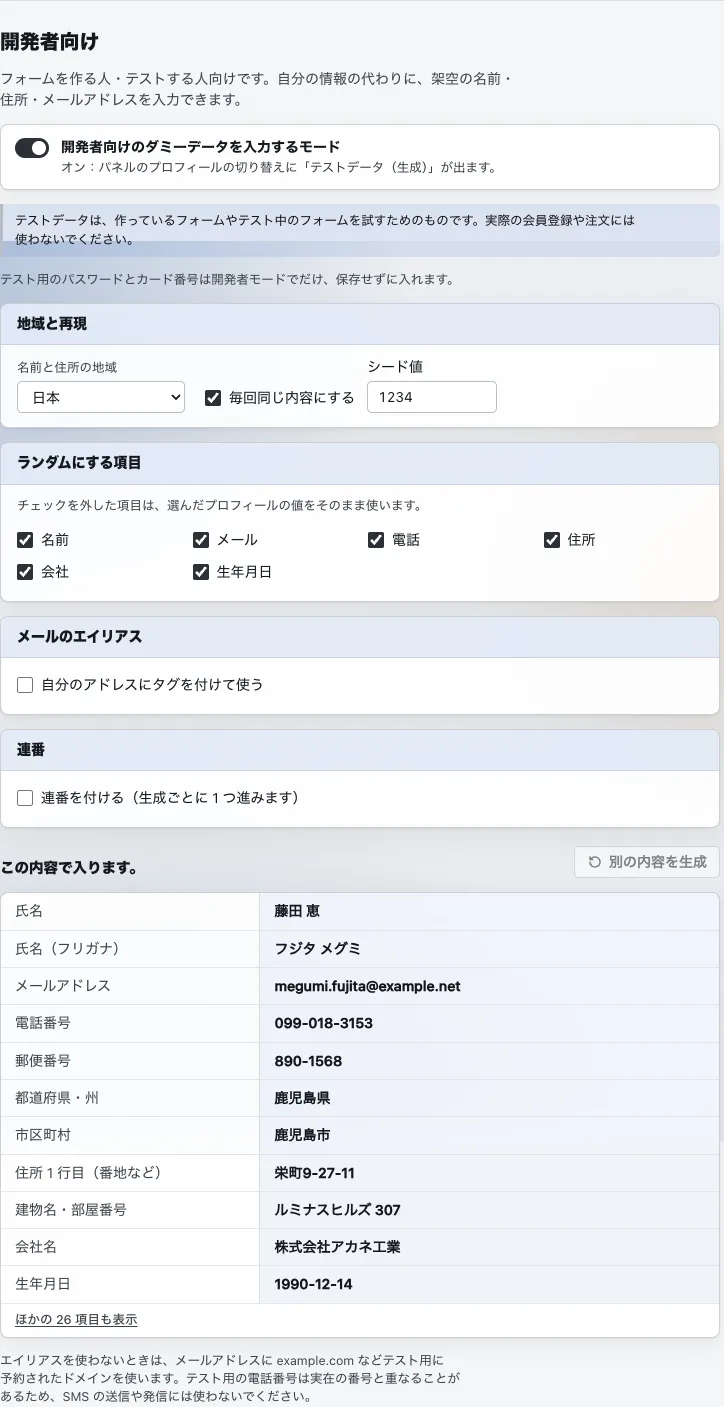
フォームを作る人・テストする人向けの Pro の機能です(インストールから 14 日間はお試しで使えます)。設定画面でオンにすると、プレビューで自分の情報の代わりに架空のテストデータ(氏名・住所・メールアドレスなど)を選べます。生成するメールアドレスは、エイリアスを使わないときは example.com などテスト用に予約されたドメインです。
- ダミーの名前・住所・電話・会社名・生年月日
- 必須の箇所だけ入れるスイッチ
- 地域の指定と、毎回同じ内容にする固定シード
- メールのエイリアス(自分のアドレスに +タグを付ける)と連番
- 新しいパスワードの箇所に使い捨てのテスト用パスワード、カードの箇所に決済各社がテスト用に公開しているカード番号
テスト用のパスワードとカード番号は、プレビューで選んだときだけ入れます。値は保存しません。実際の会員登録や注文には使わないでください。
無料と Pro
入力の回数に制限はありません。Pro は、よく使うサイトでの手間をさらに減らすための機能です。
| 機能 | 無料 | Pro |
|---|---|---|
| 入力の回数 | 無制限 | 無制限 |
| プロフィール | 2 つ | 無制限 |
| すべての項目の種類(名前・ふりがな・連絡先・住所・勤務先・生年月日など) | 使えます | 使えます |
| プレビューと元に戻す | 使えます | 使えます |
| サイトごとの ON/OFF | 使えます | 使えます |
| サイトごとに前回使ったプロフィール | 使えます | 使えます |
| 同意のチェック(プレビューでまとめてチェック) | 使えます | 使えます |
| 定型文 | プロフィールごとに 3 件 | プロフィールごとに 50 件 |
| 独自の項目 | プロフィールごとに 3 件 | 無制限 |
| テーマ(ライト・ダーク) | 使えます | 使えます |
| 画面の言語(日本語・英語ほか 7 言語) | 使えます | 使えます |
| バックアップの書き出し・読み込み(平文の JSON) | 使えます | 使えます |
| サイトごとの記憶選んだ選択肢・定型文・付け替えを覚えて、次からは初めから入れます。無料でも、その回の入力では選べます。 | なし | 使えます |
| 開いたら自動入力(サイトごとに許可) | なし | 使えます |
| 送信に必要な同意を自動でチェックメールマガジンなど任意の配信には入れません。 | なし | 使えます |
| テストデータ(開発者モード)架空の氏名・住所・メールアドレスなど。地域の指定、固定シード、連番、メールのエイリアス、テスト用のパスワードとカードも使えます。 | なし | 使えます |
| パスフレーズ付きの書き出しパスフレーズ付きのファイルの読み込みは無料でもできます。 | なし | 使えます |
インストールから 14 日間は、Pro の機能をすべて使えます。キーは要りません。
ほかの拡張機能との使い分け
Fake Filler や Form Filler を使っている方へ。それぞれが向いている場面を、FormCarbon が要らない場合も含めてまとめています:Fake Filler との違い、Form Filler との違い。
よくある質問
どのサイトで使えますか。
普通のウェブページのフォームで使えます。Chrome の内部ページ(chrome:// で始まるページ)、Chrome ウェブストア、PDF、パソコン内のファイル(file:)では動かず、その理由を表示します。
別のサイトの枠(iframe)の中のフォームにも入りますか。
今の版では入りません。対象はページのトップフレームのフォームです。枠の中にある箇所は、一覧の下に「未対応」として件数を出します。
データはどこに保存されますか。
このブラウザの拡張機能用の保存場所(chrome.storage.local)だけで、Quillfold のサーバーにも送りません。Chrome の同期は使わないので、別の端末へ移すときは設定画面からバックアップを書き出してください。保存した内容は暗号化していません(ブラウザに保存した住所と同じ扱いです)。
どんな権限を使いますか。
いつも使うのは activeTab・scripting・storage の 3 つで、読むのはボタンかショートカットを押したタブだけです。ほかに、Pro の「開いたら自動入力」をオンにしたサイトに限り、そのサイトへのアクセスの許可を Chrome が求めます(断ることもできます)。オフにすると、その許可は外れます。
ショートカットで開けますか。
開けます。ショートカットはボタンを押したときと同じ動きで、もう一度押すと入力します。キーは chrome://extensions/shortcuts で確認・変更でき、今のキーは設定画面の「ショートカット」にも出ます。
英語のフォームに、日本語の名前や住所が入ってしまいませんか。
文字は保存したまま入れるので、英語のフォームの名前の箇所にも、日本語で保存した名前が入ります。プロフィールのローマ字の氏名は「お名前(ローマ字)」のような箇所に入れるためのもので、自動で書き換えることはしません。海外のサイト用には、名前と住所を英字で保存したプロフィールを作り、パネルで切り替えてください。
パネルの言語は変えられますか。
変えられます。既定では Chrome の言語に合わせ、設定画面の「表示言語」で 9 言語から選べます。日本語と英語以外は英語から翻訳した表示で、設定画面にもそう出ます。
アンインストールするとデータはどうなりますか。
拡張機能を削除すると、保存したプロフィールや設定もブラウザから消えます。残しておきたいときは、先に設定画面の「バックアップ」から書き出してください。
Quillfold の拡張機能
 TablePick
うまく動かないときは
ページの URL と、パネルに出た内容を support@quillfold.dev にお送りください。送っていただきたい情報