
繁瑣的表單,一鍵填寫。
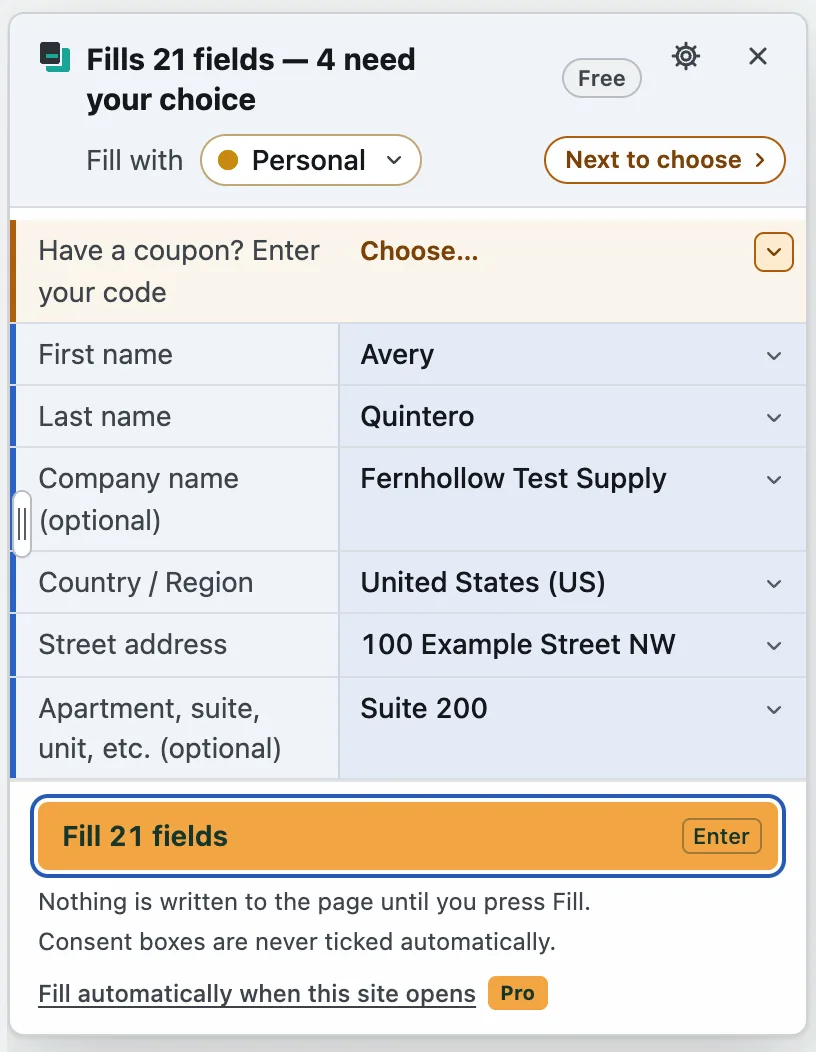
FormCarbon 會用你儲存的個人資料,填寫目前開啟的表單。按下工具列按鈕或鍵盤快速鍵,預覽會顯示每個欄位要填入的內容。確認後按「填寫」。它從不送出表單,按「復原」就能把欄位恢復成原本的樣子。
免費版也能不限次數填寫。
已在 9 種語言的 53 份範例表單上檢查。每一份都是公開的,你也可以自己試用同樣的表單。 在範例表單上試用
FormCarbon 如何運作
按下才填寫,從不送出。
用工具列按鈕或快速鍵開啟,按 Enter 即可填寫。接著焦點會移到送出按鈕,讓你檢查表單後自己送出。FormCarbon 從不按下送出按鈕。
先確認,事後也能復原
在你按下「填寫」之前,不會在頁面上寫入任何內容。你可以修改任何一列,或讓它保持空白。填寫後,按「復原」可把欄位恢復原狀(之後你自己修改過的欄位不會被動到),按「再次填寫」則會再次填入這些值。
你的資料留在瀏覽器中
個人資料和設定只儲存在這台裝置上,絕不會透過 Chrome 同步。不需要帳號,不收集分析資料,也沒有廣告。唯一的網路請求與 Pro 授權有關;沒有授權金鑰時,FormCarbon 不會發出任何網路請求。
如何運作
-
儲存你的資料
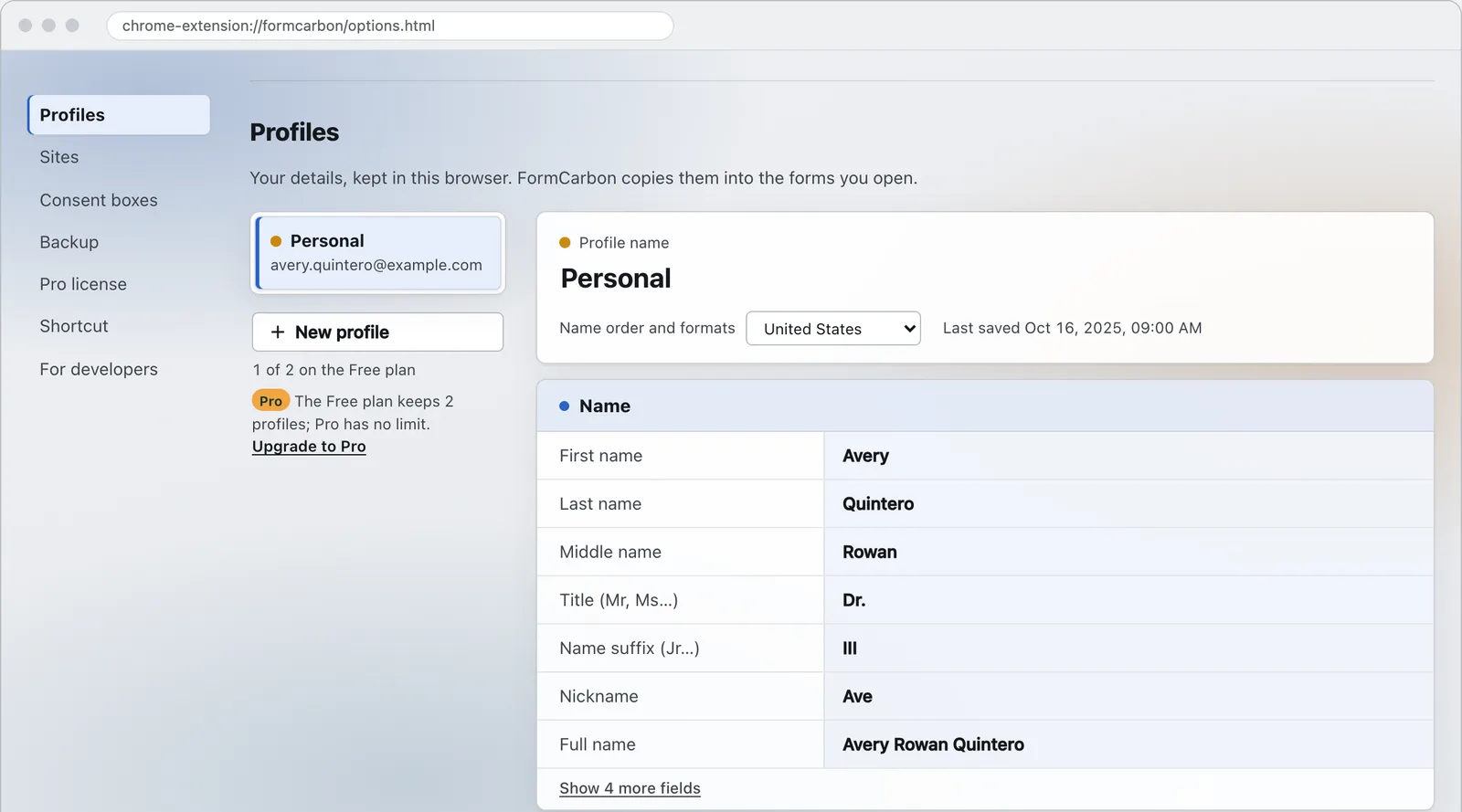
在設定頁面,把你的姓名、電子郵件、電話和手機號碼、地址、工作資訊等儲存為個人資料。也可以把手動填好的表單轉成個人資料。你可以分開保存多個個人資料,例如住家用和工作用。
-
在表單上按下按鈕並確認
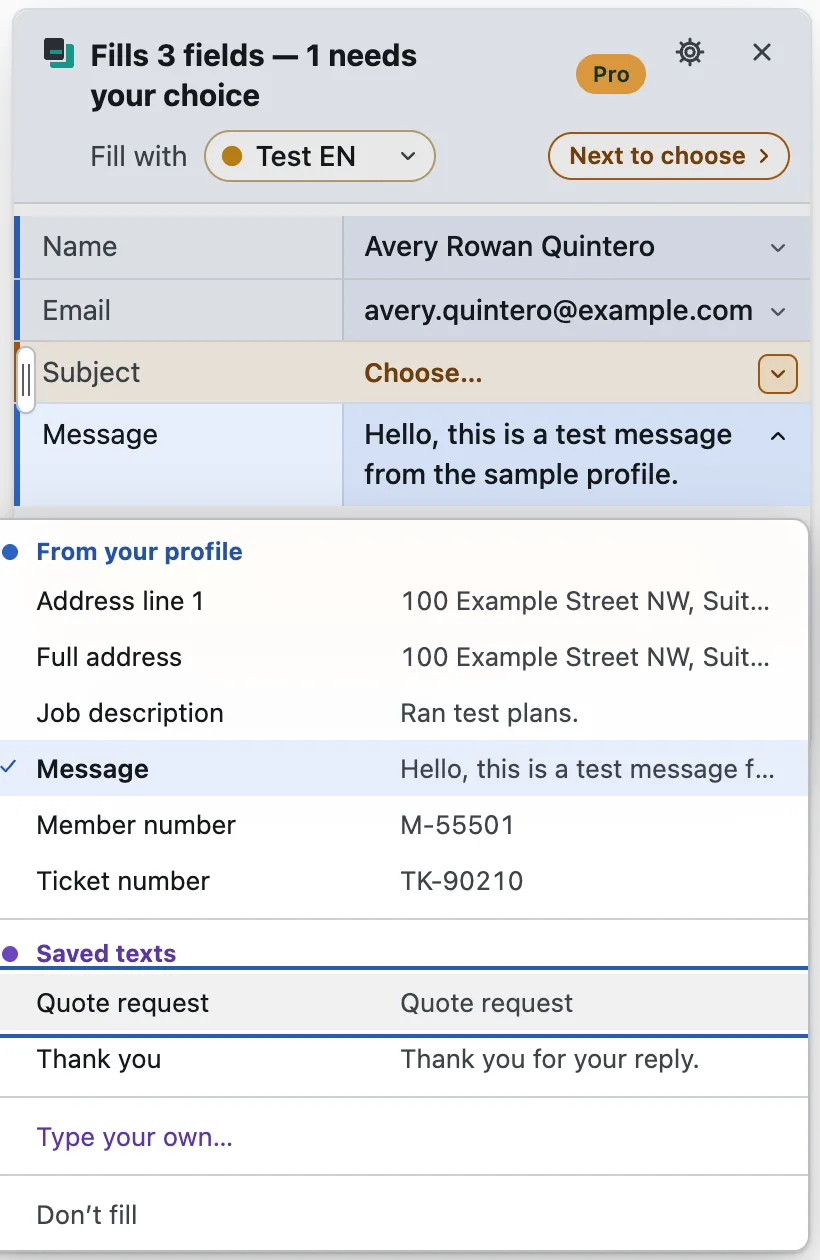
在有表單的頁面上按下按鈕或快速鍵,預覽會列出每個欄位的值。藍色的列由 FormCarbon 填寫;橘色的列由你選擇。按下某一列會開啟選單,你可以選擇個人資料中的欄位、該欄位本身的選項、常用文字(會顯示第一行)、自行輸入的文字,或「不填寫」。
-
填寫後,由你自己送出
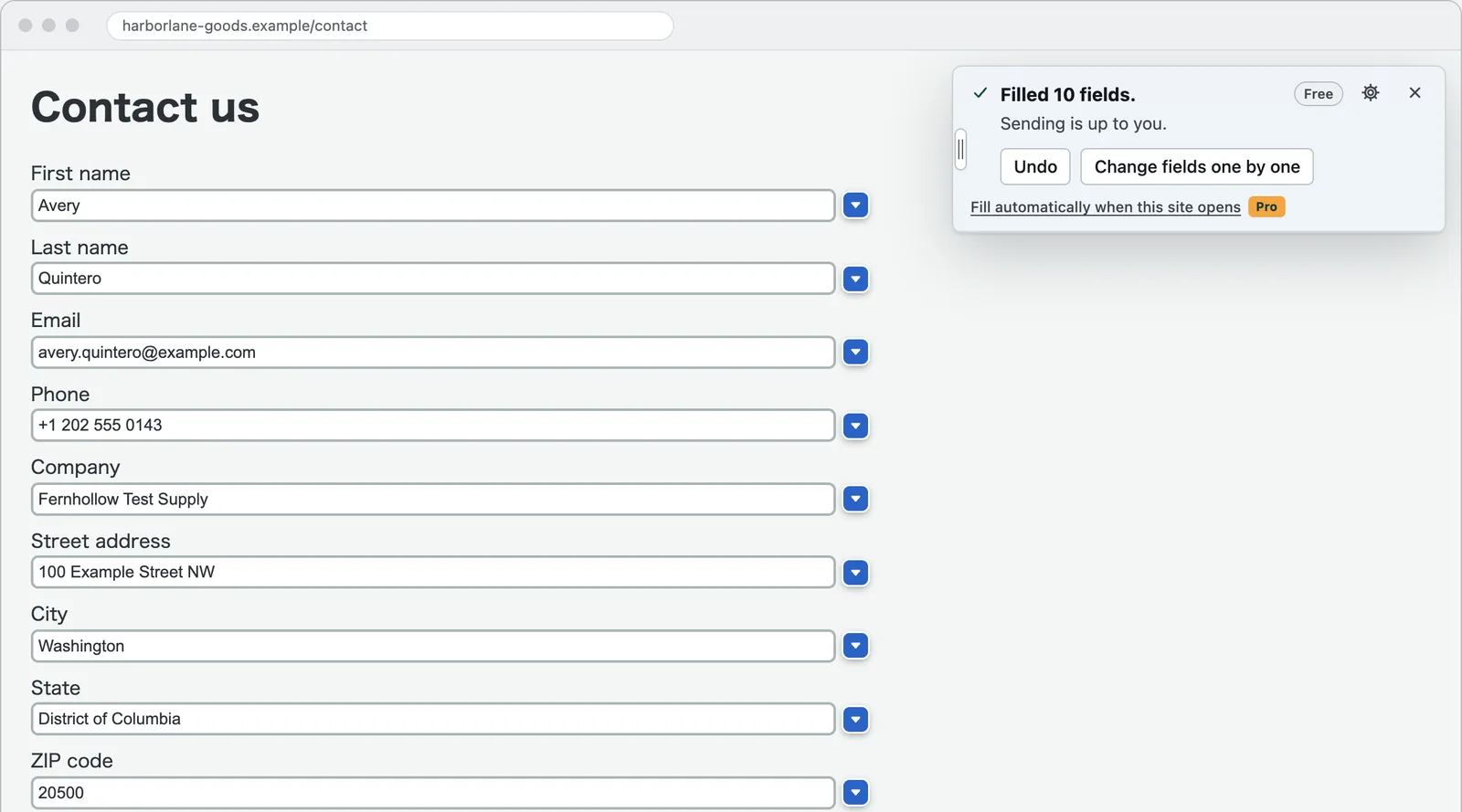
按 Enter 或「填寫」。每個填好的欄位旁會出現一個標記,按下它就能只修改那個欄位。面板上的「逐項修改」按鈕也能做到同樣的事,「復原」也隨時可用。確認之後,要不要送出由你決定。
以這類表單進行檢查
每當填寫引擎有變更,我們都會在 9 種語言的 53 份範例表單(共 1,010 個欄位)上執行它,並檢查三件事:每個值都填入正確的欄位、必須保持空白的欄位維持空白,而且不會送出任何內容。
這些表單是我們自己製作的,所以在實際網站上不一定每個欄位都能填入。不過它們全部公開,你可以自己試用同樣的表單。
分格或單一欄位,都能配合填寫
其中有 5 份表單的郵遞區號分成多個方格,8 份的電話號碼分成多個方格。無論表單要求姓和名分開填寫,還是寫成一行,都會依表單調整個人資料中的值後填入。
振假名和羅馬拼音姓名
有 6 份表單要求填寫振假名(日文姓名的讀音),4 份要求填寫羅馬拼音姓名。FormCarbon 會從你個人資料中對應的部分分別填入,絕不會從漢字推測讀音。
各地的慣例
FormCarbon 能讀懂 9 種語言的欄位標籤(Vorname 和 Nachname、Prénom 和 Nom、성 和 이름 等)。姓名順序、地址格式和日期格式都依照所在地區,因此德國的出生日期會以 17.04.1990 的形式填入。
以不同方式建構的表單
範例表單中包含 3 份 React 表單、2 份 Vue 表單、2 份 Shadow DOM 表單和 2 份多步驟表單,因此看起來普通、但建構方式不同的表單也會檢查到。
必須保持空白的欄位
23 份表單含有密碼欄位,7 份含有卡號,20 份含有隱藏欄位,16 份含有蜜罐欄位(用來攔截機器人的隱藏欄位),4 份含有一變更就會送出表單的欄位。這些欄位共 358 個,目前的結果是填寫 0 個、送出 0 次。
遇到不符合的情況時
在實際網站上,有些欄位會無法辨識。這些欄位會在預覽中顯示為需要你選擇的橘色列,你可以為該列選一個值,或讓它保持空白。在你按下「填寫」之前不會寫入任何內容,「復原」能把表單恢復原狀,而且絕不會送出任何內容。

這 53 份表單全部公開。即使按下它們的送出按鈕,也不會傳送任何資料。
絕不會填寫的內容
表單中有些部分絕不該被自動改動。FormCarbon 不會自行填寫這些內容,也從不送出表單。
- 看不見的欄位
- 只會填寫看得見的欄位。隱藏欄位和針對機器人的陷阱會收合在清單最後。
- 密碼、卡號、一次性驗證碼和檔案
- 個人資料無法儲存這些內容,FormCarbon 也絕不會從個人資料填寫它們。唯一的例外是在開發人員模式下(Pro,見下文),你在預覽中選擇的測試密碼或測試卡號。
- 同意、條款和電子報的核取方塊
- 預設一律不會勾選。只有你在預覽中勾選的方塊才會被填寫。開啟 Pro 的自動同意後,也只會勾選表單要求的同意(條款、隱私權),絕不會勾選選擇性的行銷郵件。
- 送出
- 絕不送出。它會把焦點移到送出按鈕後就停止。變更時會送出表單的欄位也不會被動到。
- 來自其他網站的框架(iframe)
- 不支援。FormCarbon 只在最上層頁面運作,並會顯示它略過了框架內的多少個欄位。
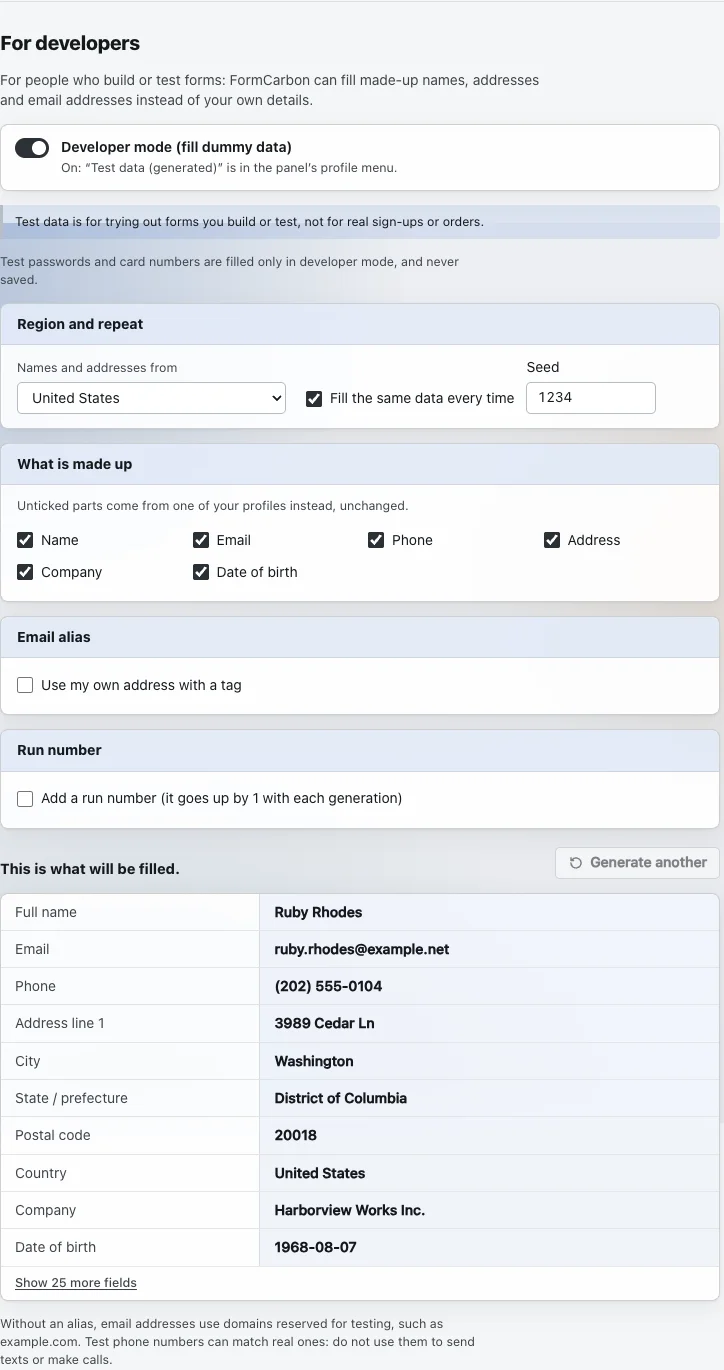
開發人員模式 測試用
適合製作或測試表單的人,屬於 Pro 功能(安裝後 14 天內可免費試用)。在設定中開啟後,預覽會提供虛構的測試資料(姓名、地址、電子郵件地址等),而不是你自己的資料。沒有設定電子郵件別名時,產生的地址會使用保留給測試用的網域,例如 example.com。
- 虛構的姓名、地址、電話號碼、公司和出生日期
- 只填寫必填欄位的開關
- 選擇地區,以及固定種子讓每次產生相同的資料
- 電子郵件別名(在你自己的地址加上 +標籤)和執行編號
- 用於新密碼欄位的拋棄式測試密碼,以及支付服務商公開供測試使用的卡號
測試密碼和卡號只有在你於預覽中選擇時才會填入,而且絕不會被儲存。請勿用於真正的註冊或訂購。
免費版與 Pro
填寫次數沒有限制。Pro 能在你常用的網站上幫你省下更多步驟。
| 功能 | 免費版 | Pro |
|---|---|---|
| 填寫次數 | 不限 | 不限 |
| 個人資料 | 2 | 不限 |
| 所有欄位類型(姓名、振假名、聯絡方式、地址、工作、出生日期等) | 包含 | 包含 |
| 預覽與復原 | 包含 | 包含 |
| 依網站開啟/關閉 | 包含 | 包含 |
| 各網站上次使用的個人資料 | 包含 | 包含 |
| 同意項目(在預覽中一併勾選) | 包含 | 包含 |
| 常用文字 | 每個個人資料 3 則 | 每個個人資料 50 則 |
| 自訂欄位 | 每個個人資料 3 個 | 不限 |
| 主題(淺色與深色) | 包含 | 包含 |
| 面板語言(英文、日文及其他 7 種) | 包含 | 包含 |
| 備份到檔案及還原(一般 JSON) | 包含 | 包含 |
| 依網站記憶記住你選擇的選項、常用文字和欄位變更,下次從一開始就填入。免費版仍可在當次填寫時選擇這些內容。 | 不包含 | 包含 |
| 開啟時自動填寫(依網站允許) | 不包含 | 包含 |
| 自動勾選表單要求的同意項目絕不會勾選電子報等選擇性的行銷郵件。 | 不包含 | 包含 |
| 測試資料(開發人員模式)虛構的姓名、地址、電子郵件地址等,並可選擇地區、固定種子、執行編號、電子郵件別名,以及測試密碼和卡號。 | 不包含 | 包含 |
| 以密碼片語保護的備份免費版也能開啟以密碼片語保護的檔案。 | 不包含 | 包含 |
安裝後的前 14 天,所有 Pro 功能都能使用。不需要授權金鑰。
常見問題
可以在哪些網站上使用?
一般網頁上的表單。它無法在 Chrome 本身的頁面(chrome://)、Chrome 線上應用程式商店、PDF 或你電腦上的檔案(file:)中執行,嘗試時會說明原因。
能填寫其他網站的 iframe 中的表單嗎?
這個版本還不行。它適用於最上層頁面中的表單。框架內的欄位會在清單下方計為不支援。
我的資料儲存在哪裡?
只儲存在這個瀏覽器的擴充功能儲存空間(chrome.storage.local)中,絕不會傳送給 Quillfold。資料不會透過 Chrome 同步,因此若要移到其他裝置,請從設定頁面匯出備份。你的資料不會加密(與儲存在瀏覽器中的地址相同)。
它使用哪些權限?
固定使用三種:activeTab、scripting 和 storage,而且只讀取你按下按鈕或快速鍵的那個分頁。只有在你為某個網站開啟 Pro 的「開啟時自動填寫」時,Chrome 才會請你允許存取該網站(你可以拒絕)。關閉此功能時,存取權限會被移除。
可以用鍵盤快速鍵開啟嗎?
可以。快速鍵的作用與工具列按鈕相同,再按一次即可填寫表單。你可以在 chrome://extensions/shortcuts 查看及變更按鍵;目前的按鍵也會顯示在設定的「快速鍵」中。
在其他國家的表單上,我的姓名和地址寫法不同。該怎麼辦?
FormCarbon 會完全照你儲存的內容填寫,不會翻譯或轉寫。請另外儲存一個依照那些表單預期寫法的個人資料,並在面板中切換使用。另外也有獨立的振假名和羅馬拼音姓名欄位,供要求填寫這些內容的日文表單使用。
可以變更面板的語言嗎?
可以。預設會跟隨 Chrome 的語言,你也可以在設定的「語言」中從 9 種語言選擇一種。英文和日文以外的語言是從英文翻譯而來,設定頁面上也有說明。
解除安裝後,我的資料會怎麼樣?
移除擴充功能時,你儲存的個人資料和設定也會從瀏覽器中移除。若要保留,請先從設定頁面匯出備份。
Quillfold 的擴充功能
 TablePick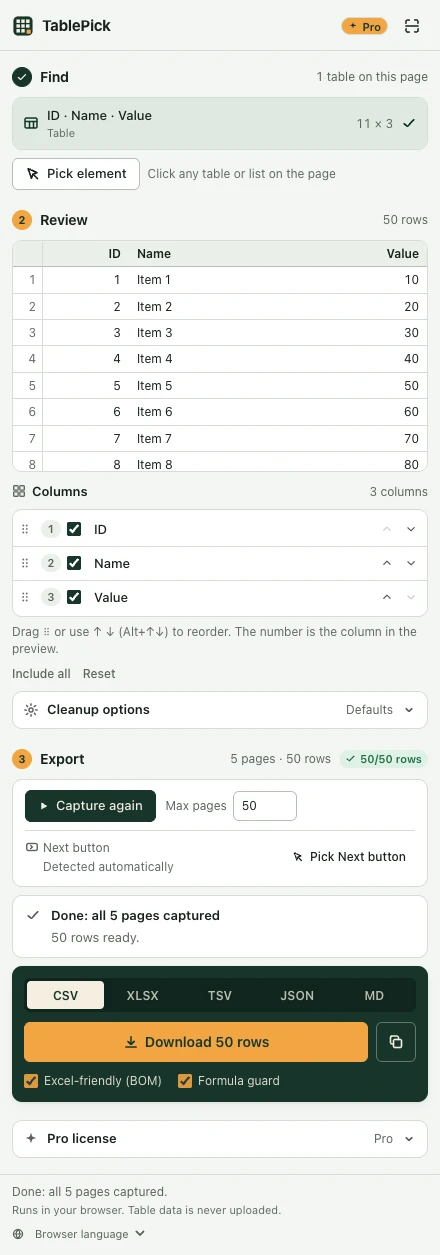
遇到問題?
請將頁面網址和面板顯示的內容寄到 support@quillfold.dev。需要提供的資訊