
繁琐的表单,一键填写。
FormCarbon 会用你保存的个人资料,填写当前打开的表单。按下工具栏按钮或键盘快捷键,预览会显示每个字段将填入的内容。检查后按“填写”。它从不提交表单,“撤销”会把字段恢复原样。
免费版也不限填写次数。
已在 9 种语言的 53 个示例表单上检查。这些表单全部公开,你也可以自己试用同样的表单。 在示例表单上试用
FormCarbon 的工作方式
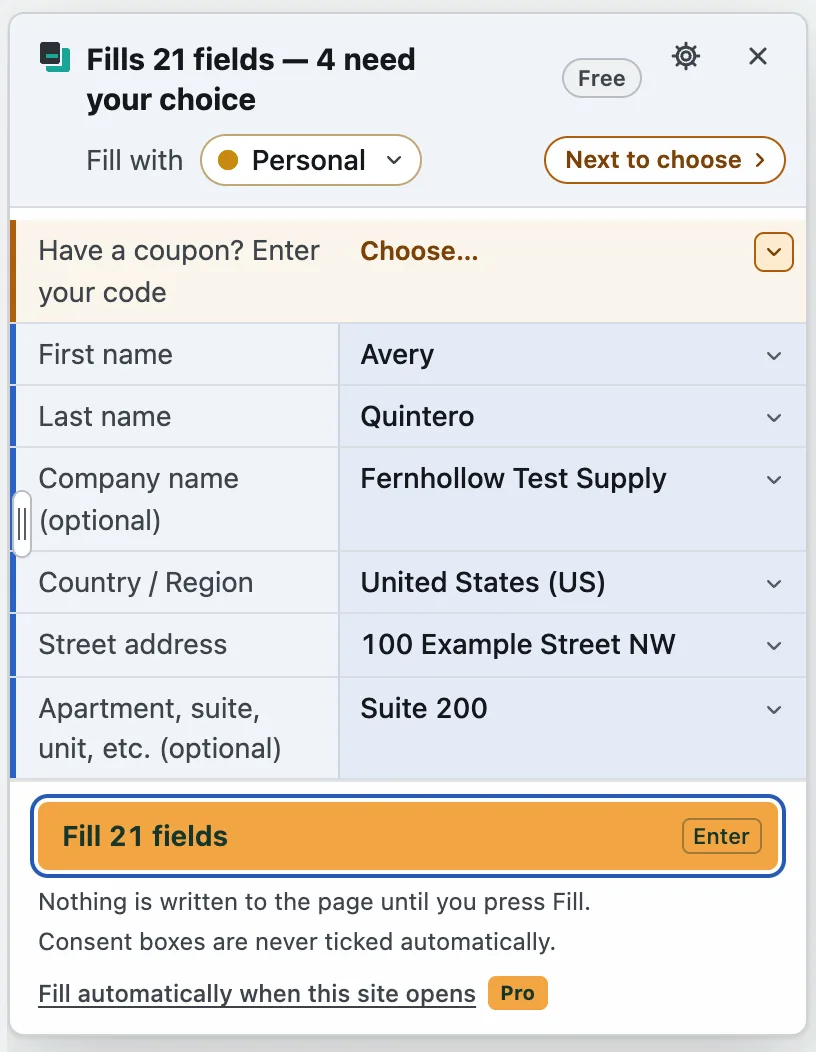
按下才填写,从不提交。
用工具栏按钮或快捷键打开,按 Enter 即可填写。之后焦点会移到提交按钮上,你可以检查表单后自己发送。FormCarbon 从不按下提交按钮。
先预览,之后可撤销
在你按下“填写”之前,不会向页面写入任何内容。你可以修改任意一行,也可以将其留空。填写后,“撤销”会把字段恢复原样(填写后你自己改过的字段不会被改动),“再次填写”会重新填入这些值。
你的数据留在你的浏览器中
个人资料和设置仅存储在本设备上,从不通过 Chrome 同步。无需账号,没有分析统计,没有广告。唯一的网络请求用于 Pro 许可证,没有密钥时,FormCarbon 不会发出任何网络请求。
使用方法
-
保存你的信息
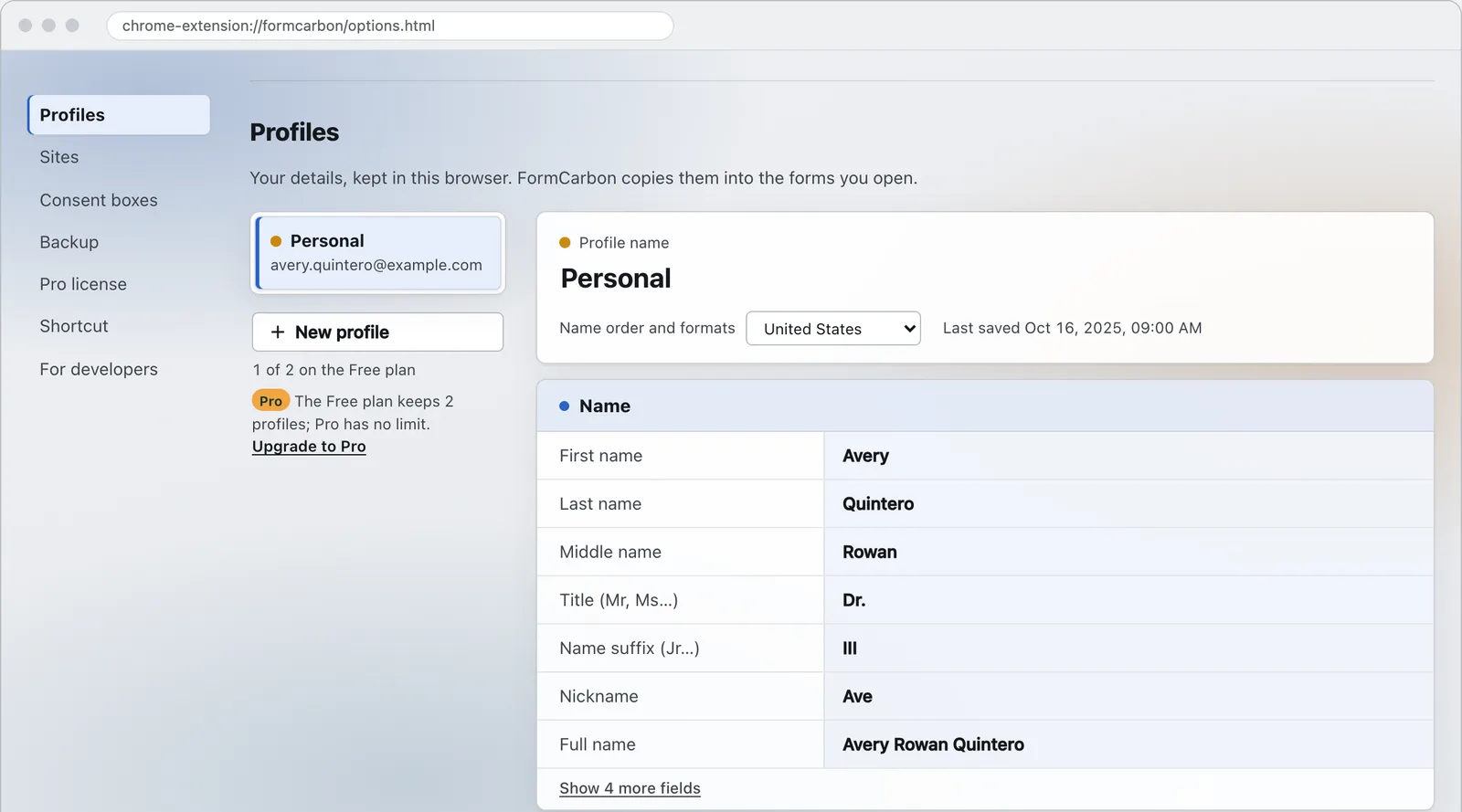
在设置页面,将你的姓名、电子邮件、电话和手机号码、地址、工作信息等保存为个人资料。也可以手动填写表单后,把它转成个人资料。你可以分别保存多个个人资料,例如一个家用,一个工作用。
-
在表单上按下按钮并检查
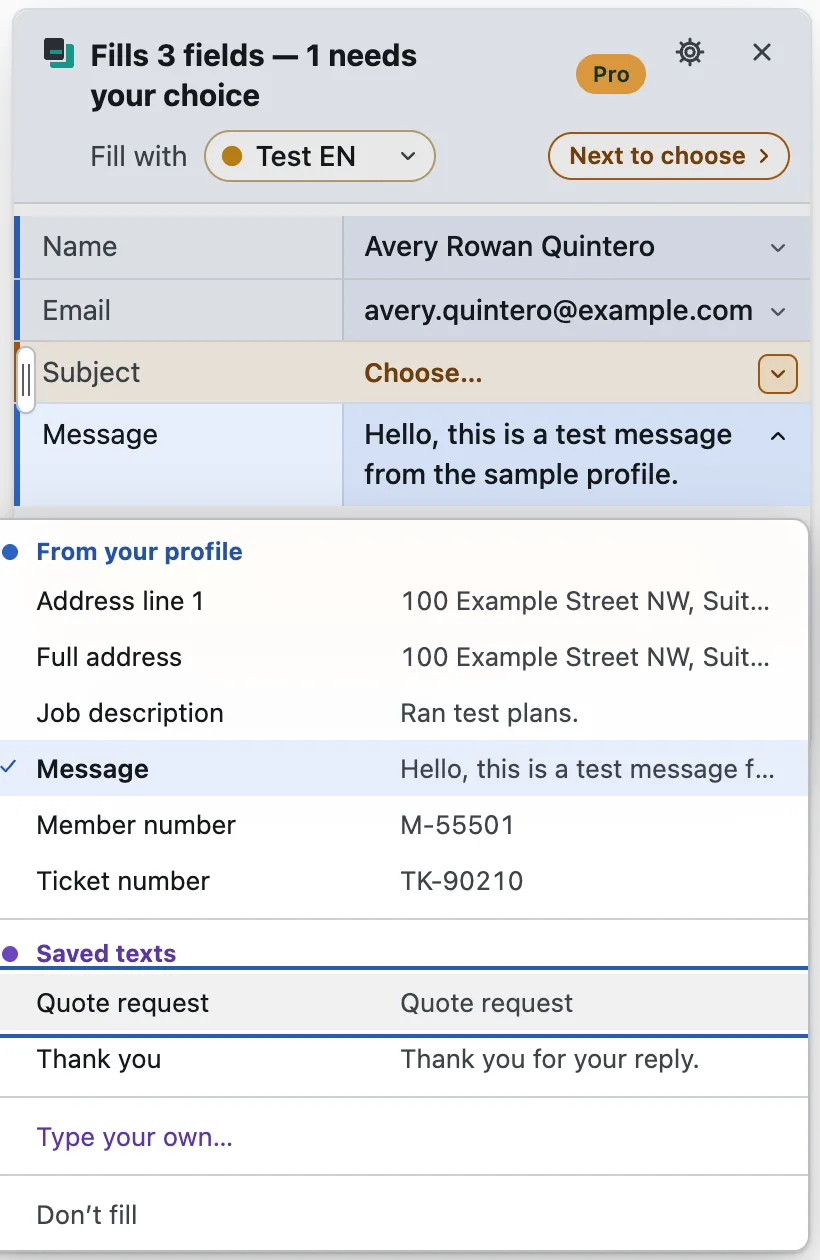
在有表单的页面上按下按钮或快捷键,预览会列出每个字段的值。蓝色的行由 FormCarbon 填写;橙色的行需要你来选择。按下某一行可打开菜单,从中选择个人资料中的某一项、该字段自带的选项、一条常用文本(显示其第一行)、你自己输入的文字,或“不填写”。
-
填写后由你自己发送
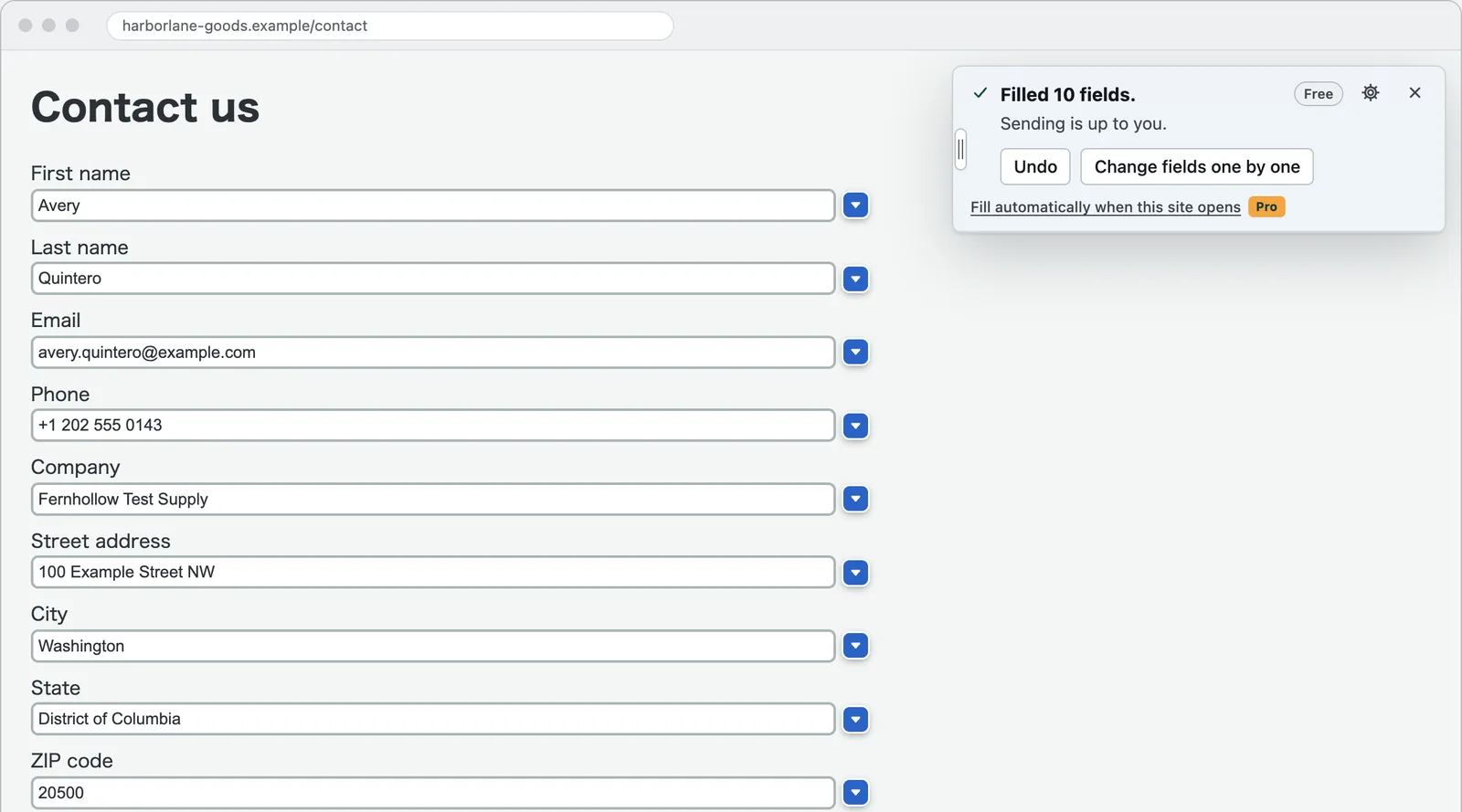
按 Enter 或“填写”。每个已填写的字段旁边都会出现一个标记,按下它可以只修改该字段。面板上的“逐项修改”按钮作用相同,“撤销”也随时可用。检查之后,是否发送由你决定。
用这样的表单进行检查
每当填写引擎有更改,我们都会在 9 种语言的 53 个示例表单(共 1,010 个字段)上运行它,并检查三件事:每个值都填入正确的字段,必须保持为空的字段保持为空,没有任何内容被提交。
这些表单是我们自己制作的,所以在真实网站上不一定每个字段都能填入。但它们全部公开,你可以自己试用同样的表单。
拆分或单个字段,都能对应填写
其中有 5 个表单的邮政编码分成多个框,8 个表单的电话号码分成多个框。无论表单要求姓和名分开填写,还是写在一行里,个人资料中的值都会按表单的形式填入。
假名注音和罗马字姓名
6 个表单要求填写假名注音(日文姓名的读音),4 个表单要求填写罗马字姓名。FormCarbon 会分别从你个人资料中对应的部分填入。它从不根据汉字猜测读音。
当地惯例
FormCarbon 能识别 9 种语言的字段标签(Vorname 和 Nachname、Prénom 和 Nom、성 和 이름 等)。姓名顺序、地址格式和日期格式都遵循所在地区,因此德国的出生日期会填为 17.04.1990。
构建方式不同的表单
示例表单中包含 3 个 React 表单、2 个 Vue 表单、2 个 Shadow DOM 表单和 2 个多步骤表单,所以外观普通但构建方式不同的表单也会被检查。
必须保持为空的字段
23 个表单含有密码字段,7 个含有银行卡号,20 个含有隐藏字段,16 个含有蜜罐字段(用于捕获机器人的隐藏字段),4 个含有一更改就会提交表单的字段。这些字段共有 358 个,目前的结果是填写 0 个、提交 0 次。
遇到不匹配的情况时
在真实网站上,有些字段会无法识别。它们会在预览中显示为需要你选择的橙色行,你可以为这一行选择一个值,或将其留空。在你按下“填写”之前不会写入任何内容,“撤销”可以把表单恢复原样,而且永远不会提交任何内容。

这 53 个表单全部公开。按下它们的提交按钮不会向任何地方发送任何内容。
它从不填写的内容
表单中有些部分绝不应该被自动改动。FormCarbon 不会自行填写这些内容,也从不提交表单。
- 你看不到的字段
- 只填写可见的字段。隐藏字段和用于拦截机器人的陷阱字段会折叠在列表末尾。
- 密码、银行卡号、一次性验证码和文件
- 个人资料无法保存这些内容,FormCarbon 也从不从个人资料中填写它们。唯一的例外是在开发者模式(Pro,见下文)下,你在预览中选择的测试密码或测试卡号。
- 同意、条款和新闻邮件复选框
- 默认从不勾选。只填写你在预览中勾选的复选框。开启 Pro 的自动勾选同意后,只勾选表单要求的同意项(服务条款、隐私政策),从不勾选可选的营销邮件。
- 提交
- 从不。它把焦点移到提交按钮上就停止。一旦更改就会发送表单的字段,也不会被改动。
- 其他网站的框架(iframe)
- 不支持。FormCarbon 只在顶层页面中工作,并会显示在框架中跳过了多少个字段。
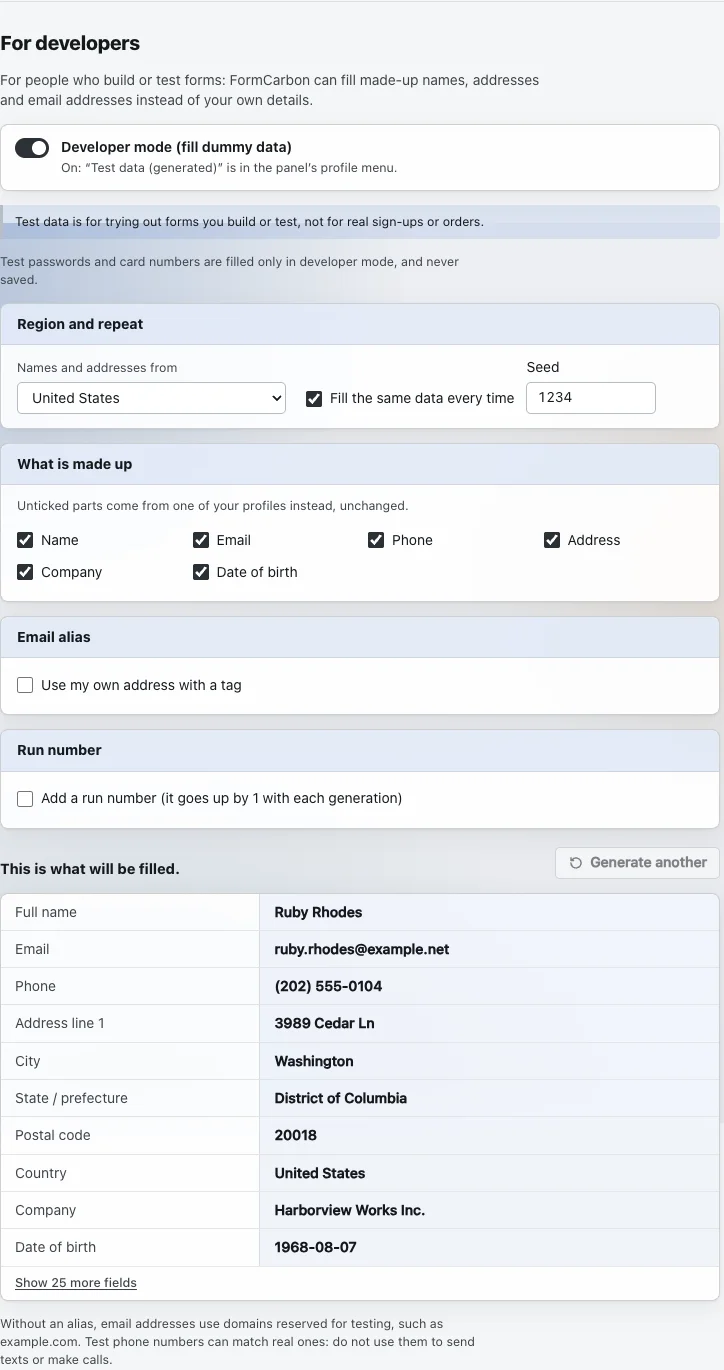
开发者模式 用于测试
供开发或测试表单的人使用,属于 Pro 功能(安装后 14 天内可免费试用)。在设置中开启后,预览会提供虚构的测试数据(姓名、地址、电子邮件地址等),而不是你自己的信息。未设置电子邮件别名时,生成的地址使用专供测试保留的域名,例如 example.com。
- 虚构的姓名、地址、电话号码、公司和出生日期
- 只填写必填字段的开关
- 选择地区,以及使用固定种子,每次生成相同的数据
- 电子邮件别名(你自己的地址加上 +标签)和运行编号
- 用于新密码字段的临时测试密码,以及支付服务商公开用于测试的卡号
测试密码和卡号只有在你在预览中选择时才会填入,并且从不保存。请勿将其用于真实的注册或订单。
免费版和 Pro
填写次数没有限制。在你常用的网站上,Pro 能为你省去更多步骤。
| 功能 | 免费版 | Pro |
|---|---|---|
| 填写次数 | 不限 | 不限 |
| 个人资料 | 2 | 不限 |
| 所有字段类型(姓名、假名注音、联系方式、地址、工作、出生日期等) | 包含 | 包含 |
| 预览和撤销 | 包含 | 包含 |
| 按网站开启 / 关闭 | 包含 | 包含 |
| 每个网站上次使用的个人资料 | 包含 | 包含 |
| 同意项(在预览中一并勾选) | 包含 | 包含 |
| 常用文本 | 每个个人资料 3 条 | 每个个人资料 50 条 |
| 自定义字段 | 每个个人资料 3 个 | 不限 |
| 主题(浅色和深色) | 包含 | 包含 |
| 面板语言(英语、日语及另外 7 种语言) | 包含 | 包含 |
| 备份到文件及恢复(纯 JSON) | 包含 | 包含 |
| 按网站记忆记住你选择的选项、常用文本和字段更改,下次一开始就按此填写。免费版也可以在当次填写时选择这些内容。 | 不包含 | 包含 |
| 打开时自动填写(按网站允许) | 不包含 | 包含 |
| 自动勾选表单要求的同意项从不勾选新闻邮件等可选的营销邮件。 | 不包含 | 包含 |
| 测试数据(开发者模式)虚构的姓名、地址、电子邮件地址等,并可选择地区、固定种子、运行编号、电子邮件别名,以及测试密码和测试卡号。 | 不包含 | 包含 |
| 受密码短语保护的备份免费版也可以打开受密码短语保护的文件。 | 不包含 | 包含 |
安装后 14 天内,所有 Pro 功能均可使用。无需密钥。
常见问题
它可以在哪些网站上使用?
普通网页上的表单。它无法在 Chrome 自身的页面(chrome://)、Chrome 网上应用店、PDF 或你电脑上的文件(file:)中运行,尝试时会说明原因。
它能填写来自其他网站的 iframe 中的表单吗?
当前版本不能。它只处理顶层页面中的表单。框架中的字段会在列表下方计为不支持。
我的数据存储在哪里?
只存储在此浏览器的扩展程序存储空间(chrome.storage.local)中,从不发送给 Quillfold。数据不会通过 Chrome 同步,因此如需转移到其他设备,请在设置页面导出备份。你的数据没有加密(与浏览器中保存的地址相同)。
它使用哪些权限?
始终使用三项:activeTab、scripting 和 storage,并且只读取你按下按钮或快捷键时所在的标签页。只有当你为某个网站开启 Pro 的“打开时自动填写”时,Chrome 才会请你允许访问该网站(你可以拒绝)。关闭后,该访问权限会被移除。
可以用键盘快捷键打开吗?
可以。快捷键与工具栏按钮作用相同,再按一次即可填写表单。你可以在 chrome://extensions/shortcuts 查看和更改按键;当前按键也显示在设置的“快捷键”下。
其他国家的表单对姓名和地址的写法不同,我该怎么办?
FormCarbon 会完全按照你保存的内容填写,不会翻译或音译。请按这些表单要求的写法另存一个个人资料,并在面板中切换到它。另外还有单独的假名注音和罗马字姓名字段,供要求填写这些内容的日语表单使用。
可以更改面板的语言吗?
可以。默认跟随 Chrome 的语言,你也可以在设置的“语言”中从 9 种语言中选择一种。英语和日语以外的语言是从英语翻译的,设置页面上也有说明。
卸载后我的数据会怎样?
移除扩展程序时,浏览器中保存的个人资料和设置也会一并移除。如需保留,请先在设置页面导出备份。
Quillfold 的扩展程序
 TablePick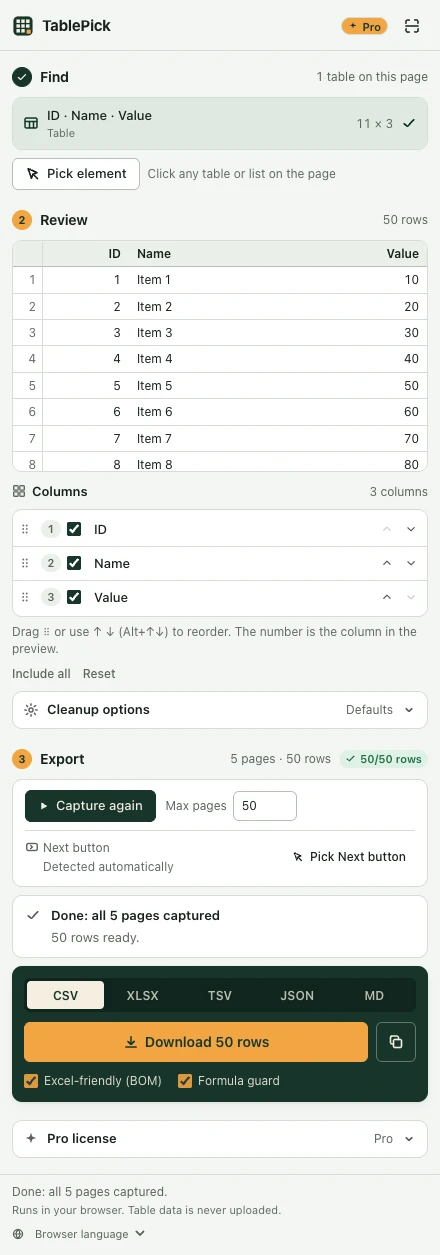
遇到问题?
请把页面网址和面板显示的内容发送到 support@quillfold.dev。需要提供的信息