
Formularios engorrosos, en un clic.
FormCarbon rellena el formulario que tienes abierto con uno de tus perfiles guardados. Pulsa el botón de la barra de herramientas o el atajo de teclado, y la vista previa te muestra lo que irá en cada campo. Revísalo y pulsa Rellenar. Nunca envía el formulario, y Deshacer devuelve los campos a como estaban.
Rellena sin límite, también con el plan Gratis.
Comprobado en 53 formularios de ejemplo en 9 idiomas. Todos son públicos, así que puedes probar tú mismo los mismos formularios. Pruébalo en formularios de ejemplo
Cómo funciona FormCarbon
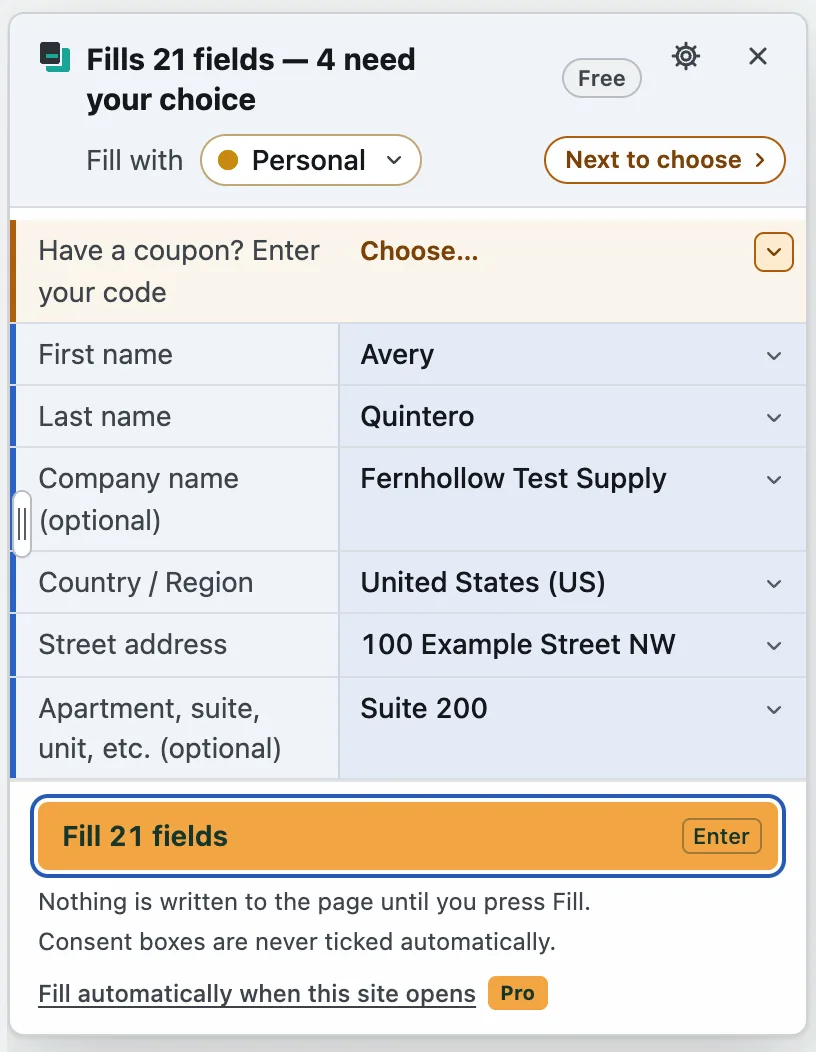
Pulsa para rellenar. Nunca envía.
Ábrelo con el botón de la barra de herramientas o con el atajo, y pulsa Intro para rellenar. Después, el foco pasa al botón de envío, así que puedes revisar el formulario y enviarlo tú. FormCarbon nunca lo pulsa.
Primero lo ves, después puedes deshacerlo
No se escribe nada en la página hasta que pulsas Rellenar. Puedes cambiar cualquier fila o dejarla vacía. Después de rellenar, Deshacer devuelve los campos a como estaban (los campos que hayas editado desde entonces no se tocan), y Volver a rellenar vuelve a poner los valores.
Tus datos se quedan en tu navegador
Los perfiles y la configuración se guardan solo en este dispositivo, nunca en la sincronización de Chrome. Sin cuenta, sin analíticas, sin anuncios. Las únicas solicitudes de red son para la licencia de Pro, y sin clave FormCarbon no hace ninguna.
Cómo funciona
-
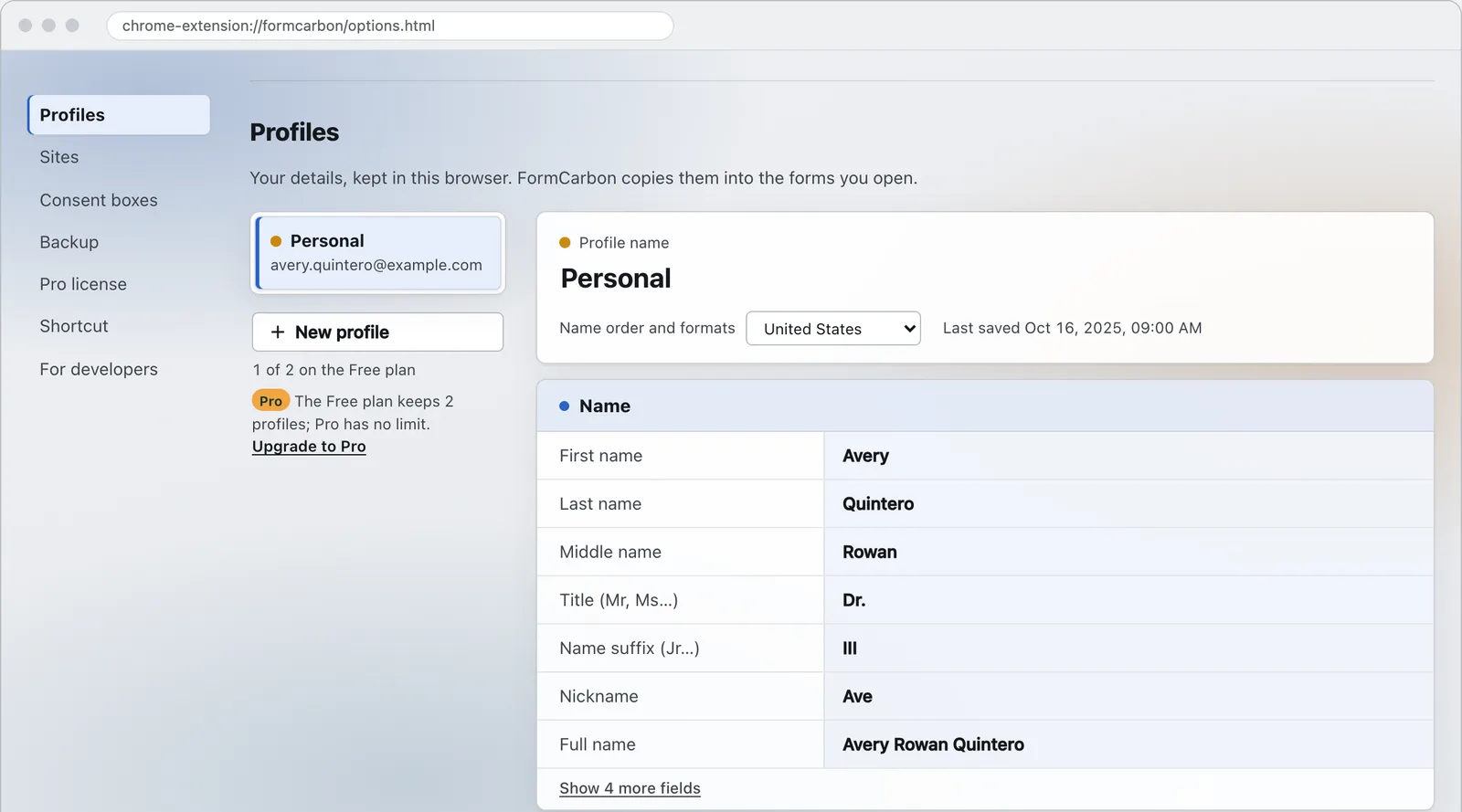
Guarda tus datos
En la página de configuración, guarda como perfil tu nombre, tu correo electrónico, tus números de teléfono y de móvil, tu dirección, tus datos de trabajo y más. O rellena un formulario a mano y conviértelo en perfil. Puedes tener perfiles separados, por ejemplo uno para casa y otro para el trabajo.
-
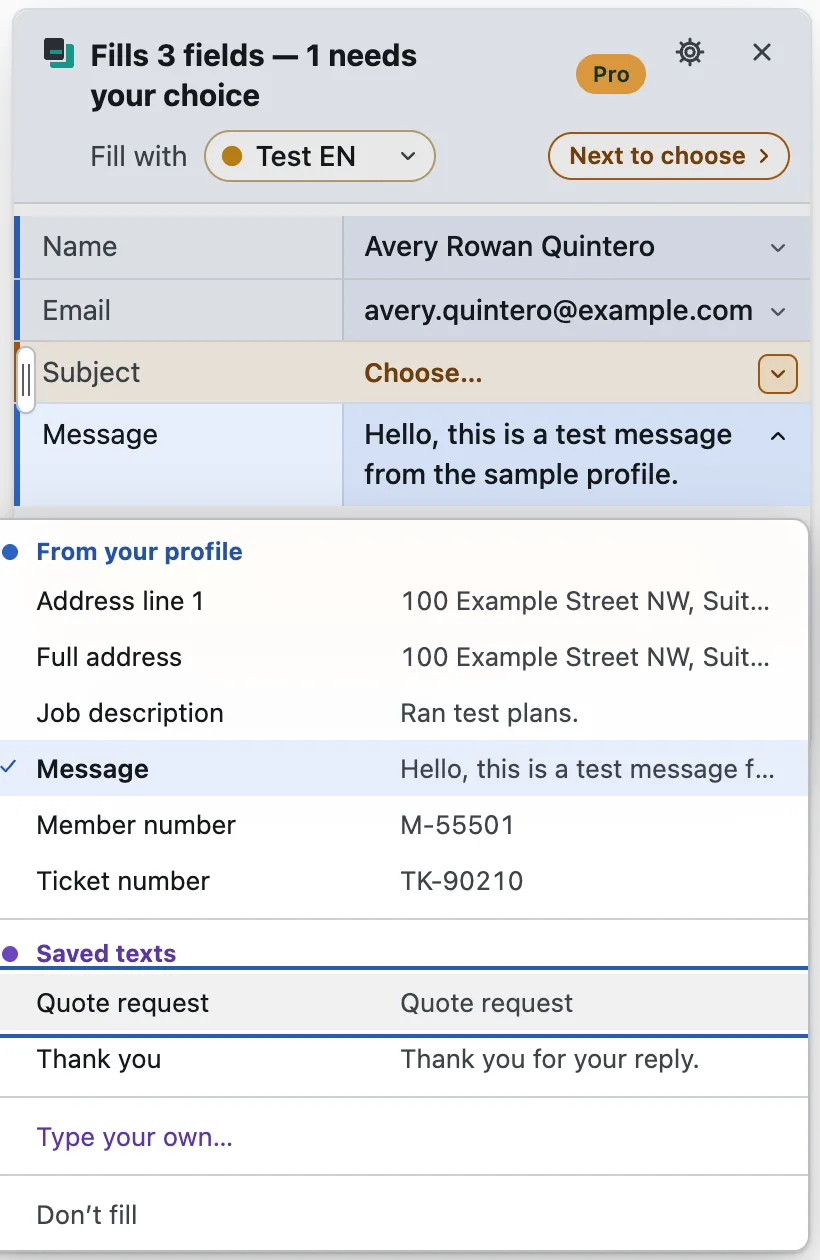
Pulsa el botón en un formulario y revisa
En una página con un formulario, pulsa el botón o el atajo, y la vista previa muestra el valor de cada campo. Las filas azules las rellena FormCarbon; las naranjas las eliges tú. Pulsa una fila para abrir su menú y elegir un campo de tu perfil, una de las opciones del propio campo, un texto guardado (se muestra su primera línea), un texto que escribas tú o No rellenar.
-
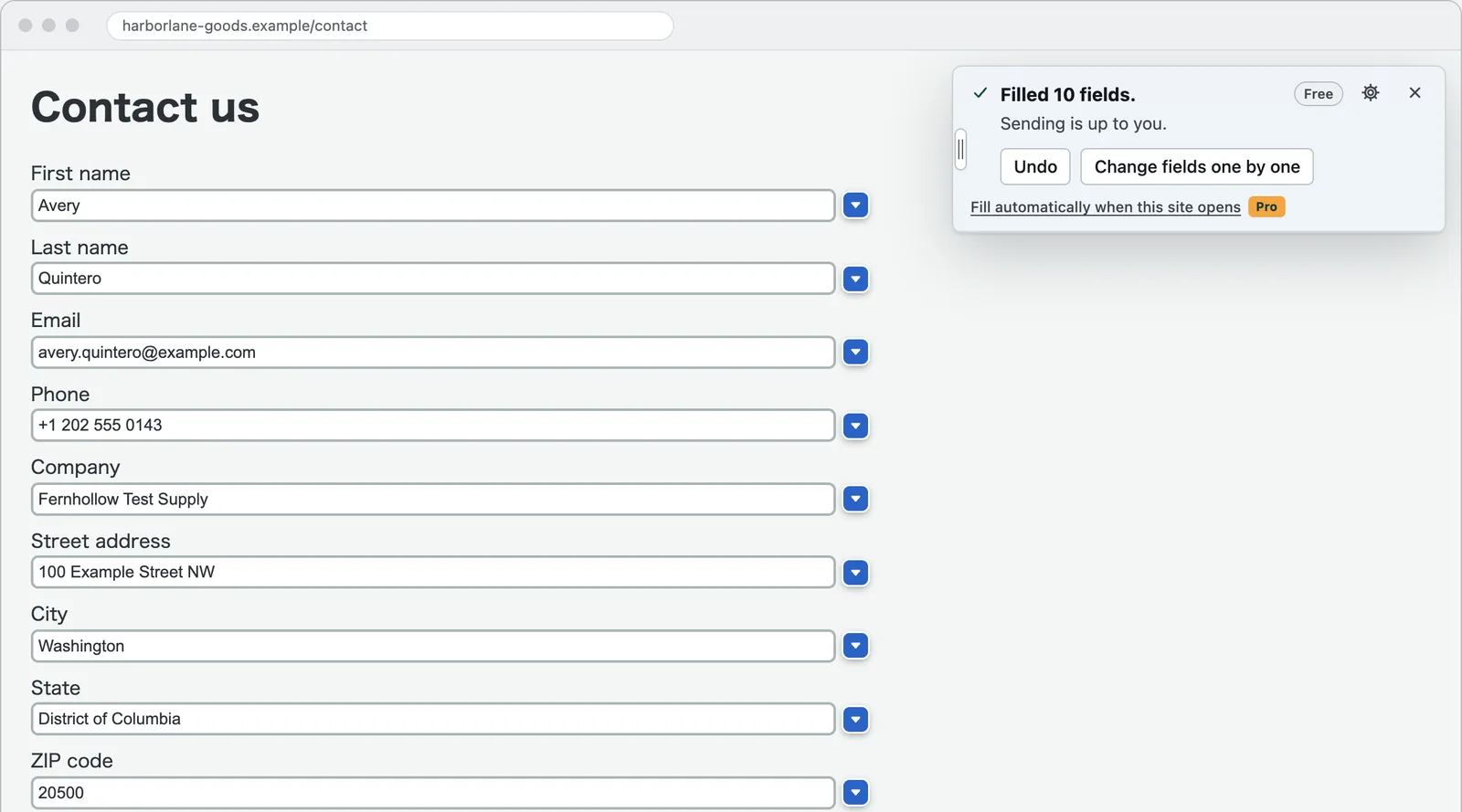
Rellena y luego envíalo tú
Pulsa Intro o Rellenar. Cada campo rellenado lleva una marca al lado; púlsala para cambiar solo ese campo. El botón Cambiar campo a campo del panel hace lo mismo, y Deshacer sigue a mano. Cuando lo hayas revisado, tú decides si lo envías.
Comprobado en formularios como estos
Cada vez que cambia el motor de rellenado, lo ejecutamos en 53 formularios de ejemplo en 9 idiomas (1010 campos) y comprobamos tres cosas: cada valor llega al campo correcto, los campos que deben quedar vacíos quedan vacíos y no se envía nada.
Los formularios son nuestros, así que esto no es una promesa sobre todos los sitios reales. Pero todos son públicos y puedes probar tú mismo los mismos.
Divididos o en uno solo, rellenados a medida
El conjunto incluye 5 formularios con el código postal dividido en casillas y 8 con el número de teléfono en casillas separadas. Tanto si un formulario pide el nombre y los apellidos por separado como en una sola línea, el valor del perfil se adapta a él.
Furigana y nombres romanizados
6 formularios piden el furigana (la lectura de un nombre japonés) y 4, un nombre romanizado. FormCarbon rellena cada uno con la parte correspondiente de tu perfil. Nunca adivina una lectura a partir de los kanji.
Convenciones locales
Las etiquetas de los campos se leen en 9 idiomas (Vorname y Nachname, Prénom y Nom, 성 y 이름, entre otras). El orden de los nombres, la disposición de la dirección y el formato de fecha siguen la región. Por eso, una fecha de nacimiento alemana se pone como 17.04.1990.
Formularios construidos de otra manera
El conjunto incluye 3 formularios con React, 2 con Vue, 2 con Shadow DOM y 2 de varios pasos. Así también se comprueban los formularios que parecen normales pero están construidos de otra manera.
Campos que deben quedar vacíos
23 formularios con un campo de contraseña, 7 con números de tarjeta, 20 con campos ocultos, 16 con honeypots (campos ocultos que atrapan bots) y 4 con un campo que envía el formulario al cambiarlo. En total son 358 campos, y el resultado actual es 0 rellenados y 0 envíos.
Y cuando algo no encaja
En sitios reales, algunos campos no se reconocerán. Aparecen en la vista previa como filas naranjas que te piden que elijas, para que escojas un valor para esa fila o la dejes vacía. No se escribe nada hasta que pulsas Rellenar. Deshacer deja el formulario como estaba, y nunca se envía nada.
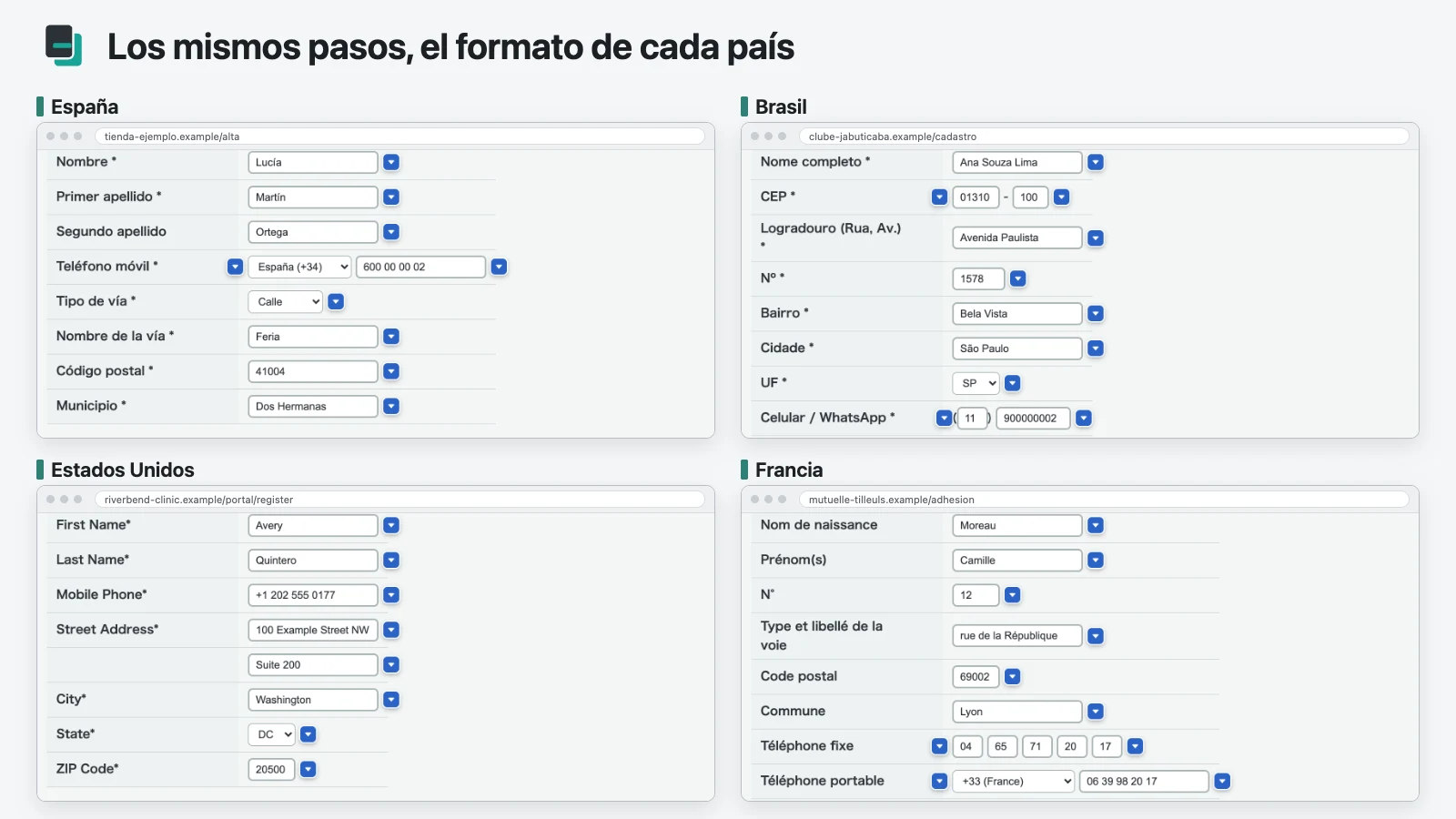
Todos los 53 formularios son públicos. Pulsar su botón de envío no envía nada a ninguna parte.
Lo que nunca rellena
Hay partes de un formulario que nunca deben tocarse de forma automática. FormCarbon no las rellena por su cuenta y nunca envía el formulario.
- Campos que no puedes ver
- Solo se rellenan los campos visibles. Los campos ocultos y las trampas para bots quedan plegados al final de la lista.
- Contraseñas, números de tarjeta, códigos de un solo uso y archivos
- Los perfiles no pueden contenerlos, y FormCarbon nunca los rellena desde un perfil. La única excepción es una contraseña de prueba o un número de tarjeta de prueba que elijas en la vista previa en el modo desarrollador (Pro, ver más abajo).
- Casillas de consentimiento, de condiciones y de boletines
- Nunca se marcan de forma predeterminada. Solo se marcan las casillas que marques en la vista previa. Con el consentimiento automático de Pro activado, solo se marca el consentimiento que el formulario exige (condiciones, privacidad), nunca las comunicaciones opcionales por correo.
- Enviar
- Nunca. Mueve el foco al botón de envío y se detiene. Tampoco toca los campos que enviarían el formulario al cambiarlos.
- Marcos de otros sitios (iframe)
- No son compatibles. FormCarbon solo funciona en la página principal y muestra cuántos campos se ha saltado dentro de marcos.
Modo desarrollador Para pruebas
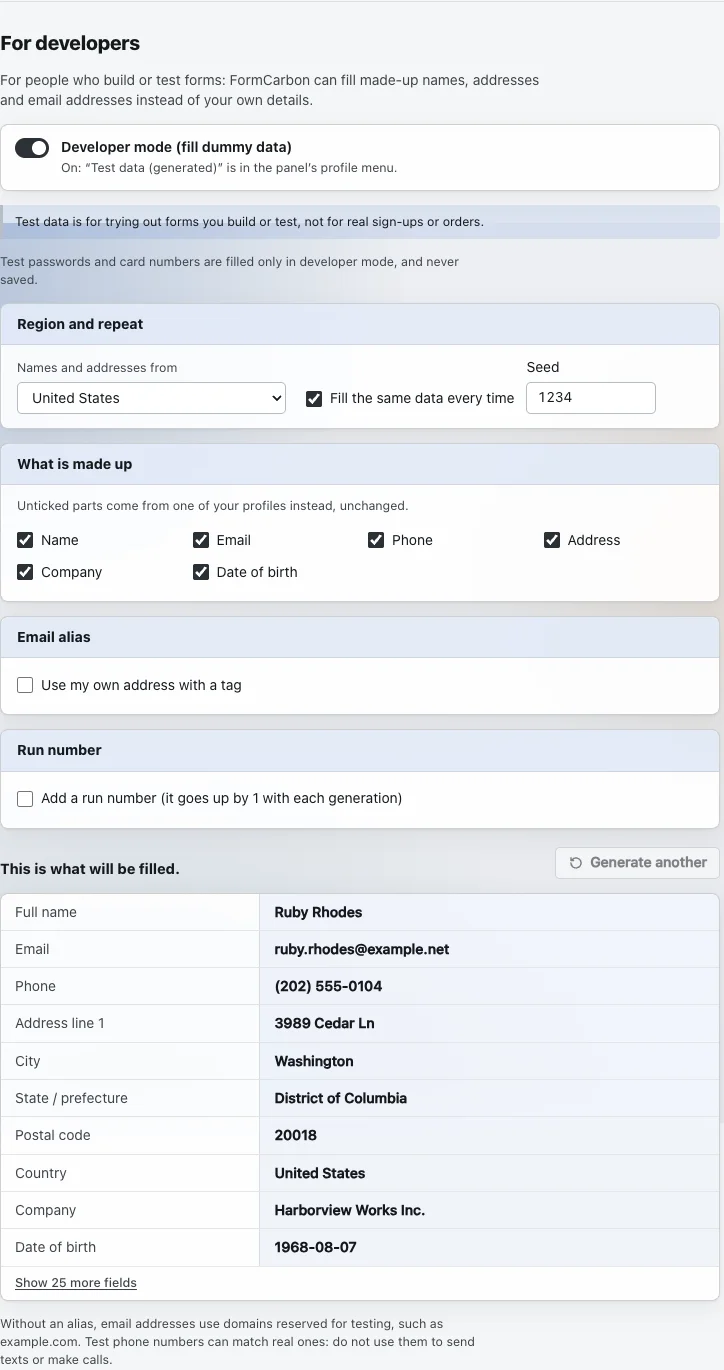
Para quienes crean o prueban formularios, como parte de Pro (puedes probarlo gratis durante 14 días después de la instalación). Actívalo en la configuración, y la vista previa te ofrecerá datos de prueba inventados (nombres, direcciones postales, direcciones de correo electrónico y más) en lugar de tus propios datos. Sin un alias de correo, las direcciones generadas usan dominios reservados para pruebas, como example.com.
- Nombres, direcciones, números de teléfono, empresas y fechas de nacimiento inventados
- Un interruptor para rellenar solo los campos obligatorios
- Elegir la región y una semilla fija para obtener los mismos datos cada vez
- Un alias de correo (tu propia dirección con una +etiqueta) y un número de ejecución
- Una contraseña de prueba desechable para los campos de contraseña nueva, y números de tarjeta que los proveedores de pago publican para pruebas
Las contraseñas y los números de tarjeta de prueba solo se ponen cuando los eliges en la vista previa, y nunca se guardan. No los uses para registros ni pedidos reales.
Gratis y Pro
No hay límite de veces que puedes rellenar. Pro te ahorra más pasos en los sitios que usas a menudo.
| Función | Gratis | Pro |
|---|---|---|
| Rellenar formularios | Sin límite | Sin límite |
| Perfiles | 2 | Ilimitados |
| Todos los tipos de campo (nombre, furigana, contacto, dirección, trabajo, fecha de nacimiento y más) | Incluido | Incluido |
| Vista previa y Deshacer | Incluido | Incluido |
| Activar o desactivar por sitio | Incluido | Incluido |
| El último perfil que usaste en cada sitio | Incluido | Incluido |
| Casillas de consentimiento (márcalas a la vez en la vista previa) | Incluido | Incluido |
| Textos guardados | 3 por perfil | 50 por perfil |
| Campos propios | 3 por perfil | Ilimitados |
| Tema (claro y oscuro) | Incluido | Incluido |
| Idioma del panel (inglés, japonés y 7 más) | Incluido | Incluido |
| Copia de seguridad en un archivo y restauración (JSON sin cifrar) | Incluido | Incluido |
| Memoria por sitioRecuerda las opciones, los textos guardados y los cambios de campos que eliges, y los rellena desde el principio la próxima vez. Con Gratis puedes elegirlos igualmente para esa vez. | No incluido | Incluido |
| Rellenar al abrir (se permite por sitio) | No incluido | Incluido |
| Marcar automáticamente el consentimiento que exige un formularioNunca marca comunicaciones opcionales, como los boletines. | No incluido | Incluido |
| Datos de prueba (modo desarrollador)Nombres, direcciones postales y direcciones de correo electrónico inventados, entre otros datos, con la opción de elegir la región, una semilla fija, un número de ejecución, un alias de correo, y contraseñas y tarjetas de prueba. | No incluido | Incluido |
| Copias de seguridad protegidas con frase de contraseñaAbrir un archivo protegido con frase de contraseña también funciona con Gratis. | No incluido | Incluido |
Puedes usar todas las funciones de Pro durante 14 días después de la instalación. No necesitas clave.
Preguntas
¿En qué sitios funciona?
En los formularios de páginas web normales. No puede funcionar en las páginas propias de Chrome (chrome://), en Chrome Web Store, en PDF ni en archivos de tu ordenador (file:), y te dice por qué cuando lo intentas.
¿Rellena formularios dentro de un iframe de otro sitio?
En esta versión, no. Funciona con los formularios de la página principal. Los campos dentro de marcos se cuentan debajo de la lista como no compatibles.
¿Dónde se guardan mis datos?
Solo en el almacenamiento de extensiones de este navegador (chrome.storage.local), y nunca se envían a Quillfold. No se sincronizan con Chrome, así que, para llevarlos a otro dispositivo, exporta una copia de seguridad desde la página de configuración. Tus datos no están cifrados (igual que las direcciones guardadas en el navegador).
¿Qué permisos usa?
Siempre usa tres: activeTab, scripting y storage, y solo lee la pestaña en la que pulsas el botón o el atajo. Solo para un sitio en el que actives Rellenar al abrir de Pro, Chrome te pide que permitas el acceso a ese sitio concreto (puedes rechazarlo). Al desactivarlo, se retira el acceso.
¿Puedo abrirlo con un atajo de teclado?
Sí. El atajo hace lo mismo que el botón de la barra de herramientas, y al pulsarlo otra vez se rellena el formulario. Puedes ver y cambiar la tecla en chrome://extensions/shortcuts; la tecla actual también aparece en Atajo, en la configuración.
Mi nombre y mi dirección se escriben de otra forma en los formularios de otros países. ¿Qué hago?
FormCarbon rellena los valores tal como los guardaste; no los traduce ni los pasa a otro alfabeto. Guarda un segundo perfil escrito como esos formularios lo esperan y cambia a él en el panel. Para los formularios japoneses que los piden, hay campos separados para el furigana y el nombre romanizado.
¿Puedo cambiar el idioma del panel?
Sí. De forma predeterminada sigue el idioma de Chrome, y puedes elegir uno de los 9 idiomas en Idioma, en la configuración. Los idiomas distintos del inglés y el japonés están traducidos del inglés, y la página de configuración lo indica.
¿Qué pasa con mis datos si la desinstalo?
Al quitar la extensión, también se eliminan del navegador tus perfiles guardados y tu configuración. Para conservarlos, exporta antes una copia de seguridad desde la página de configuración.
Extensiones de Quillfold
 TablePick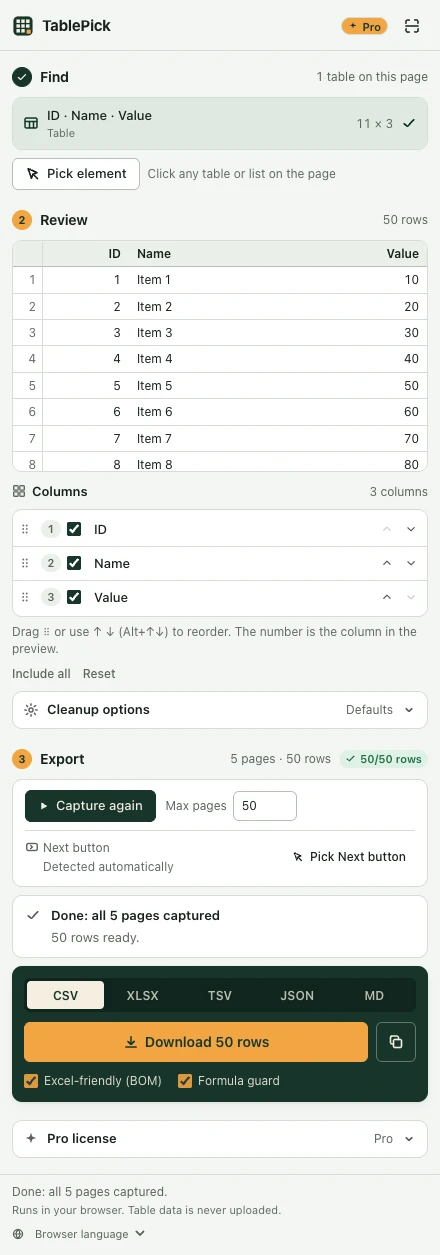
¿Algo no funciona?
Envía la URL de la página y lo que mostró el panel a support@quillfold.dev. Qué incluir