
Lästige Formulare – per Knopfdruck.
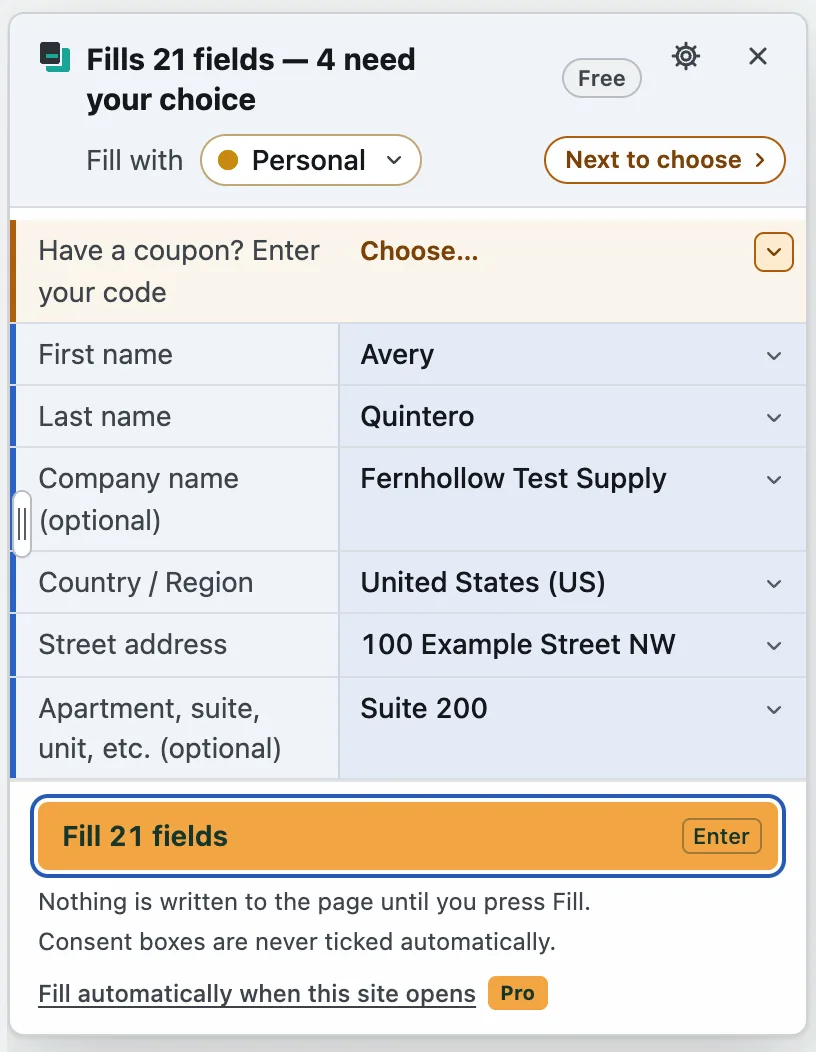
FormCarbon füllt das geöffnete Formular mit einem Ihrer gespeicherten Profile aus. Klicken Sie auf die Schaltfläche in der Symbolleiste oder drücken Sie das Tastenkürzel. Die Vorschau zeigt, was in jedes Feld kommt. Prüfen Sie sie und klicken Sie auf „Ausfüllen“. Das Formular wird nie abgesendet, und „Rückgängig“ setzt die Felder auf den vorherigen Stand zurück.
Unbegrenzt viele Ausfüllvorgänge, auch im Gratis-Tarif.
Geprüft mit 53 Beispielformularen in 9 Sprachen. Alle sind öffentlich, Sie können dieselben Formulare also selbst ausprobieren. Mit Beispielformularen ausprobieren
So funktioniert FormCarbon
Ausfüllen auf Knopfdruck. Abgesendet wird nie.
Öffnen Sie FormCarbon über die Schaltfläche in der Symbolleiste oder das Tastenkürzel und drücken Sie die Eingabetaste, um auszufüllen. Danach springt der Fokus auf die Senden-Schaltfläche, sodass Sie das Formular prüfen und selbst absenden können. FormCarbon betätigt sie nie.
Vorher ansehen, hinterher rückgängig machen
Bis Sie auf „Ausfüllen“ klicken, wird nichts in die Seite eingetragen. Sie können jede Zeile ändern oder leer lassen. Nach dem Ausfüllen setzt „Rückgängig“ die Felder zurück (Felder, die Sie inzwischen bearbeitet haben, bleiben unverändert), und „Erneut ausfüllen“ trägt die Werte wieder ein.
Ihre Daten bleiben in Ihrem Browser
Profile und Einstellungen werden nur auf diesem Gerät gespeichert, nie in der Chrome-Synchronisierung. Kein Konto, keine Nutzungsanalyse, keine Werbung. Netzwerkanfragen gibt es nur für die Pro-Lizenz, und ohne Schlüssel stellt FormCarbon keine.
So funktioniert es
-
Ihre Angaben speichern
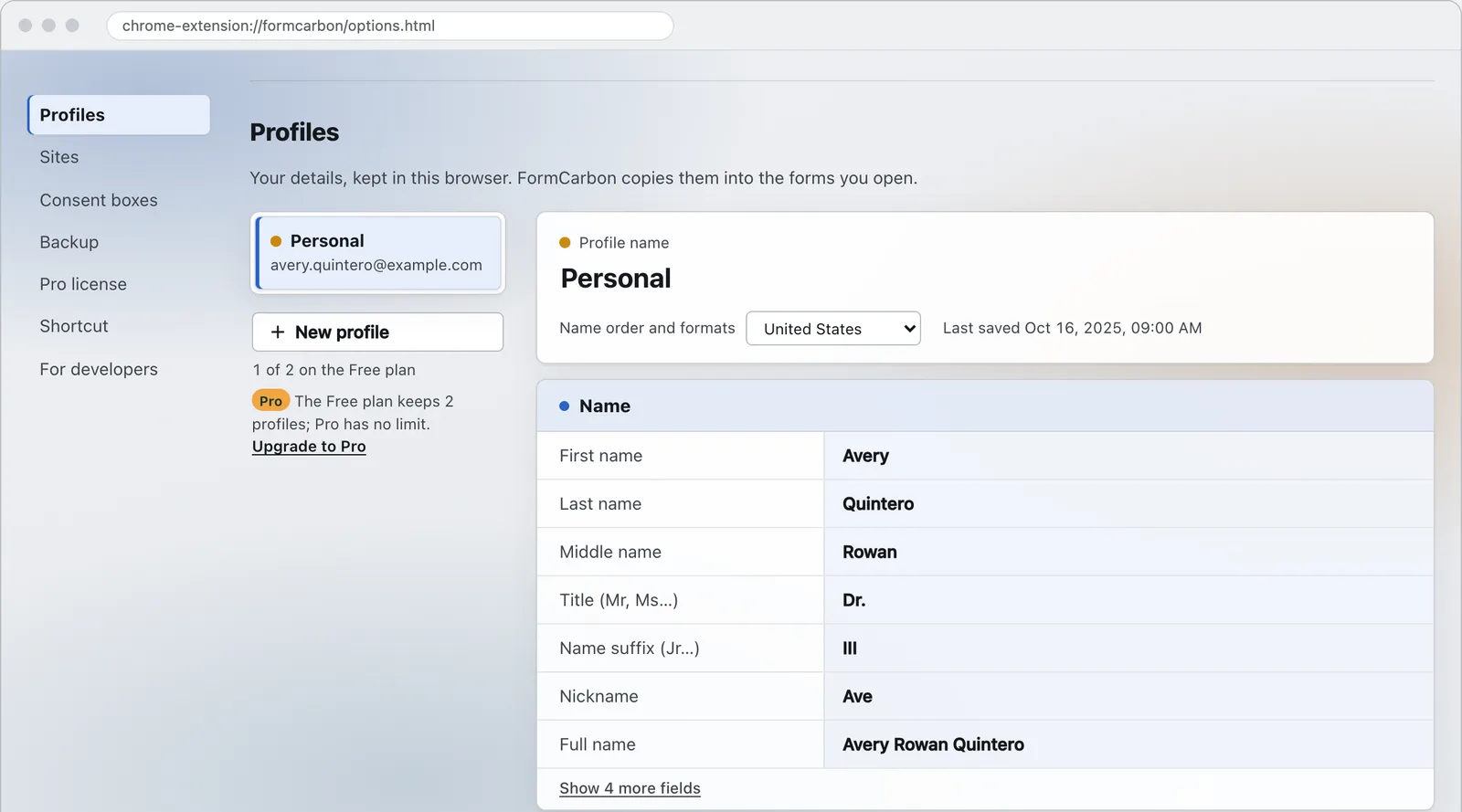
Speichern Sie auf der Einstellungsseite Ihren Namen, Ihre E-Mail-Adresse, Telefon- und Mobilnummer, Adresse, berufliche Angaben und mehr als Profil. Oder füllen Sie ein Formular von Hand aus und machen Sie daraus ein Profil. Legen Sie getrennte Profile an, etwa eines für privat und eines für die Arbeit.
-
Bei einem Formular auf die Schaltfläche klicken und prüfen
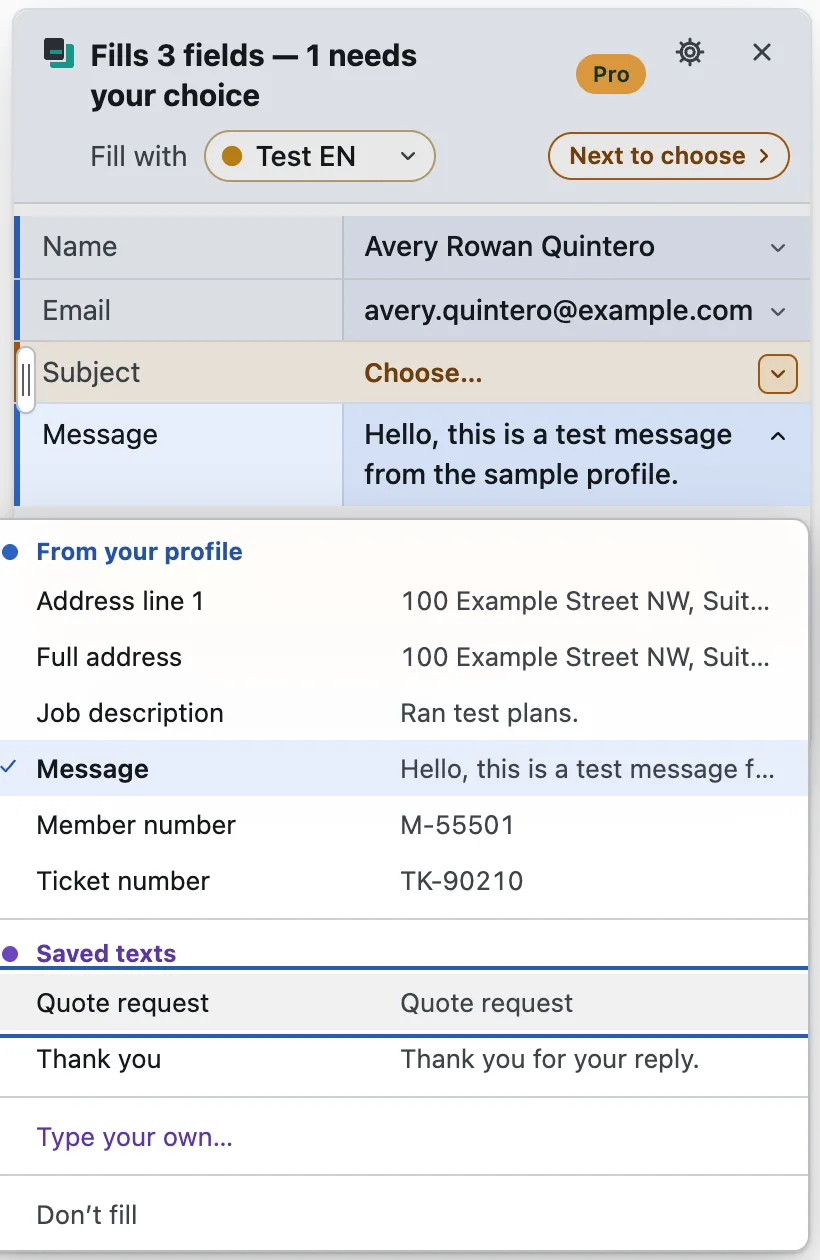
Klicken Sie auf einer Seite mit Formular auf die Schaltfläche oder drücken Sie das Tastenkürzel. Die Vorschau listet den Wert für jedes Feld auf. Blaue Zeilen füllt FormCarbon aus, bei orangefarbenen Zeilen wählen Sie selbst. Klicken Sie auf eine Zeile, um ihr Menü zu öffnen, und wählen Sie ein Feld aus Ihrem Profil, eine der Optionen des Feldes, einen Textbaustein (seine erste Zeile wird angezeigt), einen eigenen Text oder „Nicht ausfüllen“.
-
Ausfüllen und selbst absenden
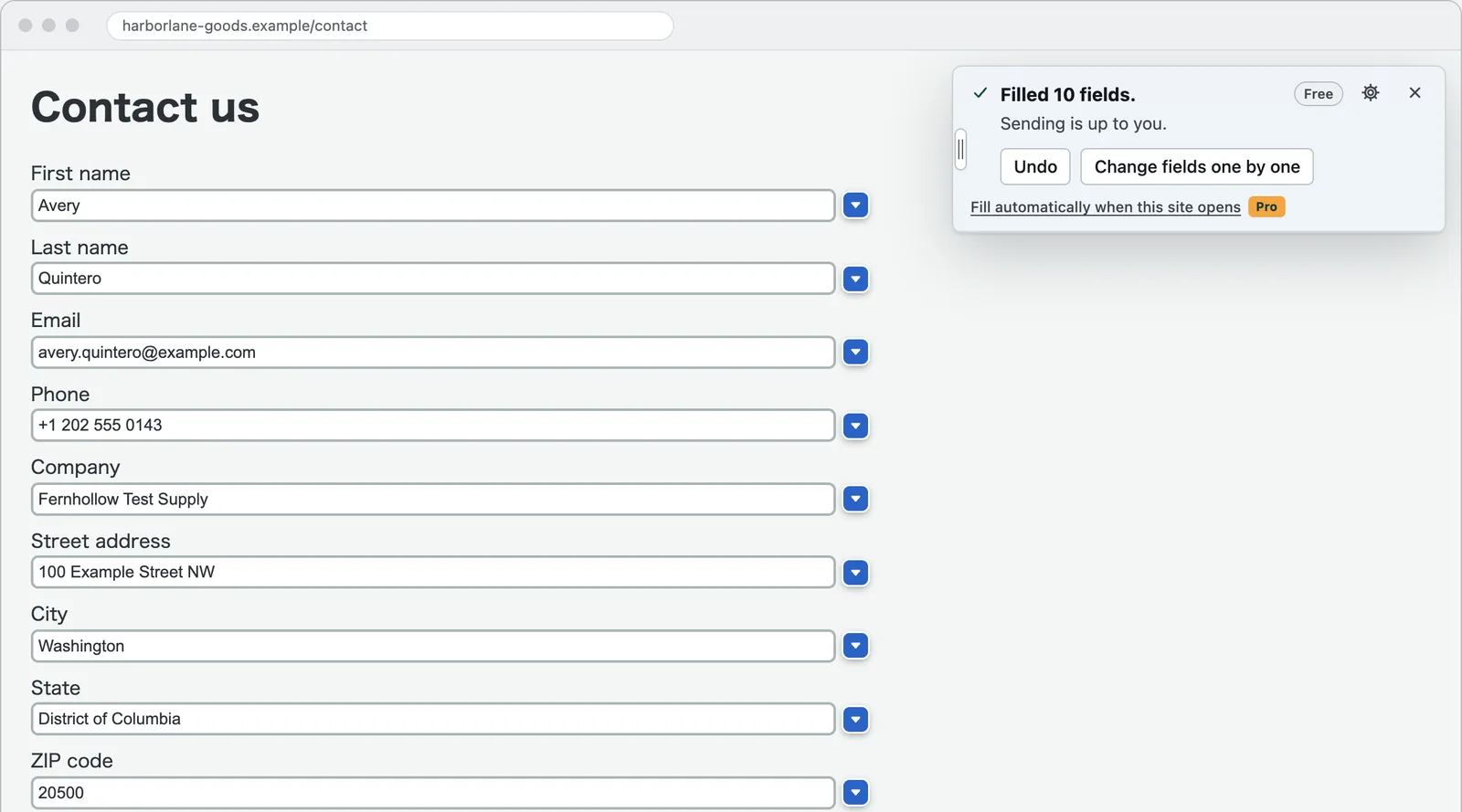
Drücken Sie die Eingabetaste oder klicken Sie auf „Ausfüllen“. Neben jedem ausgefüllten Feld erscheint eine Markierung. Klicken Sie darauf, um nur dieses Feld zu ändern. Die Schaltfläche „Felder einzeln ändern“ im Panel tut dasselbe, und „Rückgängig“ bleibt in Reichweite. Ob Sie absenden, entscheiden Sie selbst, nachdem Sie alles geprüft haben.
Geprüft mit Formularen wie diesen
Bei jeder Änderung an der Ausfüll-Engine lassen wir sie auf 53 Beispielformularen in 9 Sprachen (1.010 Felder) laufen und prüfen drei Dinge: Jeder Wert landet im richtigen Feld, Felder, die leer bleiben müssen, bleiben leer, und nichts wird abgesendet.
Die Formulare stammen von uns, das ist also kein Versprechen für jede echte Website. Aber alle sind öffentlich, und Sie können dieselben selbst ausprobieren.
Aufgeteilt oder in einem Feld – passend ausgefüllt
Der Satz umfasst 5 Formulare mit einer auf mehrere Felder aufgeteilten Postleitzahl und 8 mit einer Telefonnummer in getrennten Feldern. Ob ein Formular Vor- und Nachname getrennt oder in einer Zeile verlangt: Der Wert aus dem Profil wird passend eingetragen.
Furigana und Namen in lateinischer Umschrift
6 Formulare fragen nach Furigana (der Lesung eines japanischen Namens) und 4 nach einem Namen in lateinischer Umschrift. FormCarbon füllt jedes davon aus dem passenden Teil Ihres Profils aus. Eine Lesung aus Kanji errät es nie.
Landesübliche Konventionen
Feldbeschriftungen werden in 9 Sprachen gelesen (Vorname und Nachname, Prénom und Nom, 성 und 이름 und weitere). Namensreihenfolge, Adressaufbau und Datumsformat richten sich nach der Region. Ein deutsches Geburtsdatum wird also als 17.04.1990 eingetragen.
Anders aufgebaute Formulare
3 Formulare mit React, 2 mit Vue, 2 mit Shadow DOM und 2 mehrstufige Formulare sind im Satz enthalten. So werden auch Formulare geprüft, die gewöhnlich aussehen, aber anders aufgebaut sind.
Felder, die leer bleiben müssen
23 Formulare mit einem Passwortfeld, 7 mit Kartennummern, 20 mit versteckten Feldern, 16 mit Honeypots (versteckten Feldern, die Bots abfangen) und 4 mit einem Feld, das bei einer Änderung das Formular absendet. Das sind insgesamt 358 Felder, und das aktuelle Ergebnis lautet: 0 ausgefüllt, 0 Mal abgesendet.
Und wenn etwas nicht passt
Auf echten Websites werden manche Felder nicht erkannt. Sie erscheinen in der Vorschau als orangefarbene Zeilen, die Sie zur Auswahl auffordern: Sie können für diese Zeile einen Wert wählen oder sie leer lassen. Bis Sie auf „Ausfüllen“ klicken, wird nichts eingetragen. „Rückgängig“ setzt das Formular zurück, und abgesendet wird nie etwas.
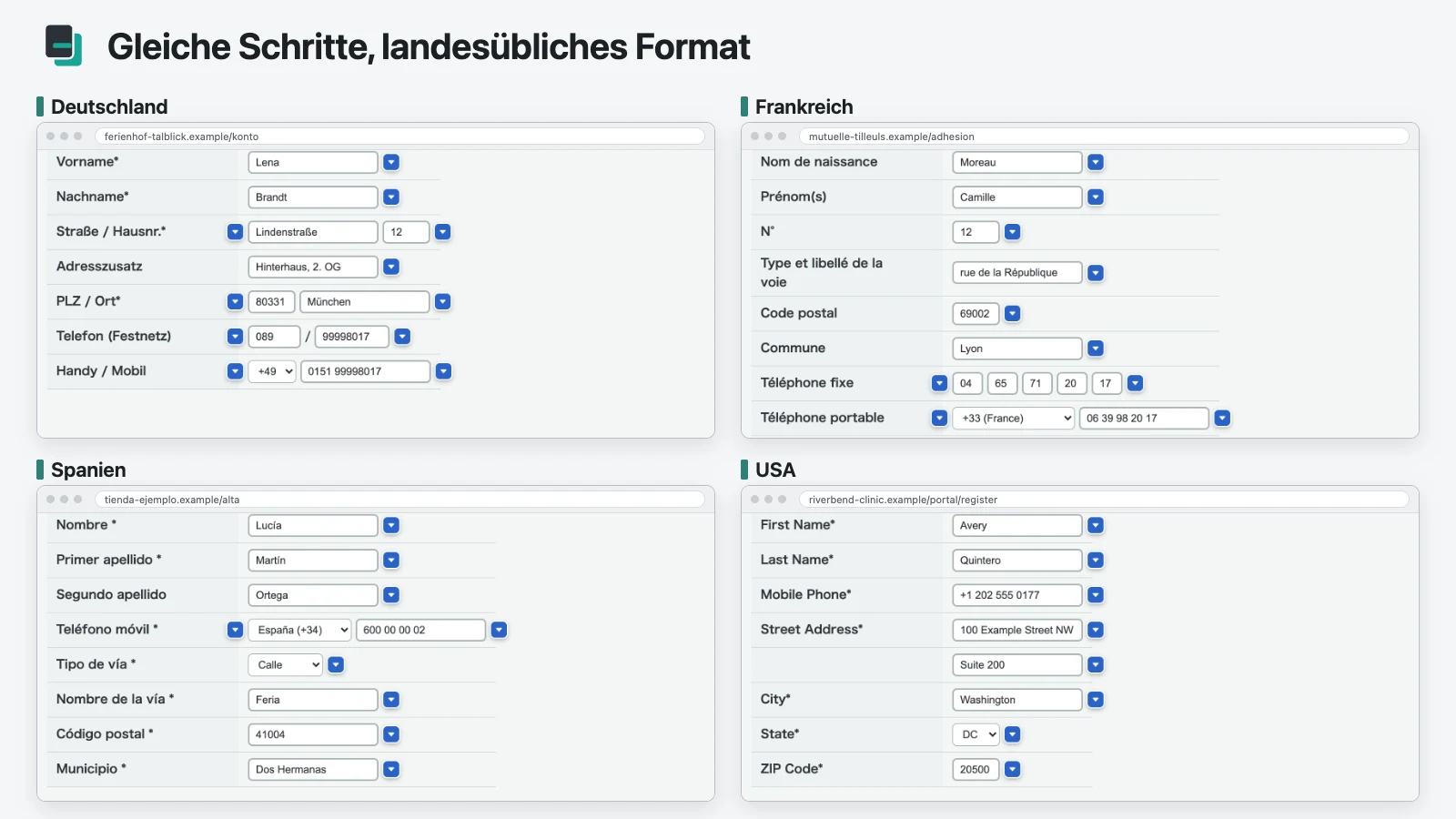
Alle 53 Formulare sind öffentlich. Ein Klick auf ihre Senden-Schaltfläche sendet nirgendwohin etwas.
Was FormCarbon nie ausfüllt
Manche Teile eines Formulars sollten nie automatisch angefasst werden. FormCarbon füllt sie nicht von sich aus aus und sendet nie ab.
- Felder, die Sie nicht sehen
- Nur sichtbare Felder werden ausgefüllt. Versteckte Felder und Bot-Fallen werden am Ende der Liste eingeklappt.
- Passwörter, Kartennummern, Einmalcodes und Dateien
- Profile können sie nicht enthalten, und FormCarbon füllt sie nie aus einem Profil aus. Die einzige Ausnahme ist ein Testpasswort oder eine Testkartennummer, die Sie im Entwicklermodus in der Vorschau auswählen (Pro, siehe unten).
- Kontrollkästchen für Einwilligung, AGB und Newsletter
- Werden standardmäßig nie angehakt. Nur die Kästchen, die Sie in der Vorschau anhaken, werden ausgefüllt. Ist die automatische Einwilligung von Pro eingeschaltet, werden nur die Einwilligungen angehakt, die ein Formular verlangt (AGB, Datenschutz), nie optionale Zusendungen.
- Absenden
- Nie. FormCarbon setzt den Fokus auf die Senden-Schaltfläche und mehr nicht. Felder, die das Formular beim Ändern absenden würden, bleiben ebenfalls unberührt.
- Frames von anderen Websites (iframes)
- Nicht unterstützt. FormCarbon arbeitet nur im Hauptdokument der Seite und zeigt an, wie viele Felder in Frames übersprungen wurden.
Entwicklermodus Zum Testen
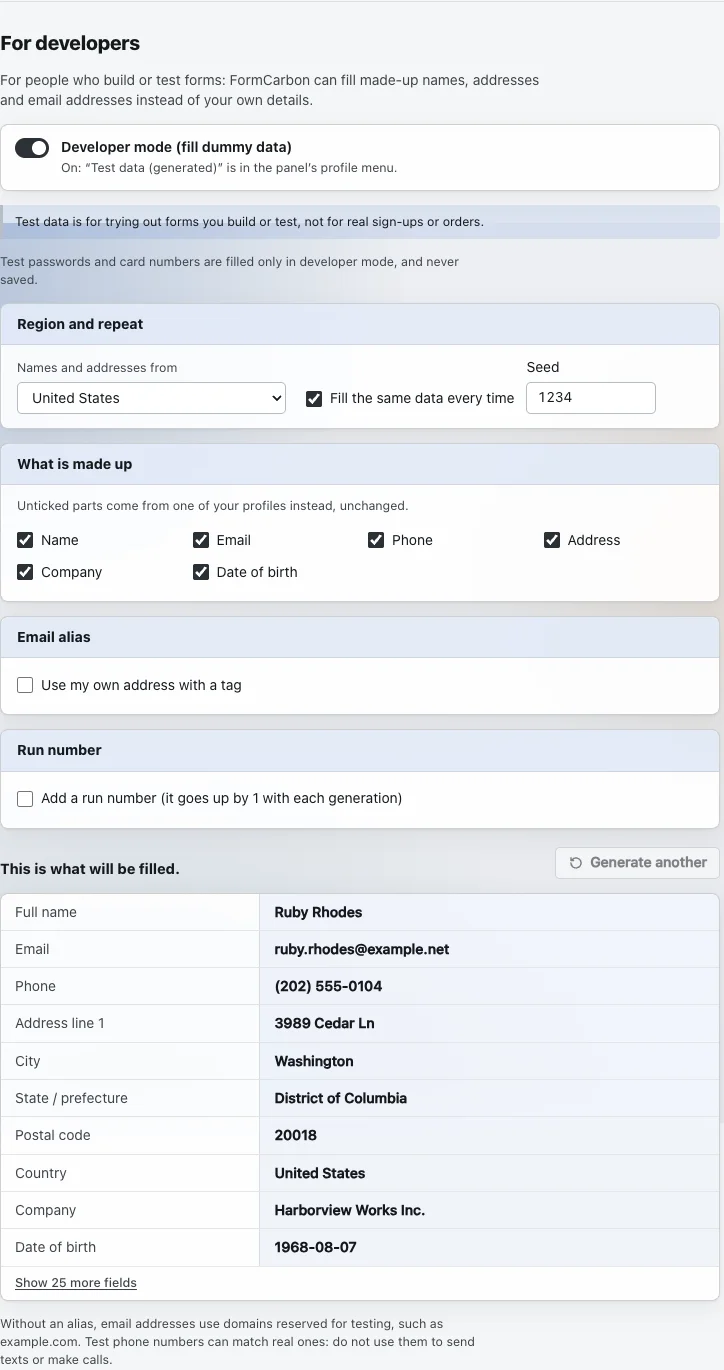
Für alle, die Formulare entwickeln oder testen, als Teil von Pro (in den ersten 14 Tagen nach der Installation kostenlos testbar). Schalten Sie ihn in den Einstellungen ein, und die Vorschau bietet statt Ihrer eigenen Angaben erfundene Testdaten an (Namen, Adressen, E-Mail-Adressen und mehr). Ohne E-Mail-Alias verwenden erzeugte Adressen Domains, die für Tests reserviert sind, etwa example.com.
- Erfundene Namen, Adressen, Telefonnummern, Firmen und Geburtsdaten
- Ein Schalter, um nur die Pflichtfelder auszufüllen
- Eine Auswahl der Region und ein fester Seed, damit jedes Mal dieselben Daten entstehen
- Ein E-Mail-Alias (Ihre eigene Adresse mit einem +Tag) und eine Laufnummer
- Ein Wegwerf-Testpasswort für Felder für ein neues Passwort sowie Kartennummern, die Zahlungsanbieter zum Testen veröffentlichen
Testpasswörter und Kartennummern werden nur eingetragen, wenn Sie sie in der Vorschau auswählen, und nie gespeichert. Verwenden Sie sie nicht für echte Anmeldungen oder Bestellungen.
Gratis und Pro
Wie oft Sie ausfüllen, ist nicht begrenzt. Pro spart Ihnen auf häufig genutzten Websites weitere Schritte.
| Funktion | Gratis | Pro |
|---|---|---|
| Ausfüllvorgänge | Unbegrenzt | Unbegrenzt |
| Profile | 2 | Unbegrenzt |
| Alle Feldtypen (Name, Furigana, Kontakt, Adresse, Beruf, Geburtsdatum und mehr) | Enthalten | Enthalten |
| Vorschau und Rückgängig | Enthalten | Enthalten |
| Ein/Aus pro Website | Enthalten | Enthalten |
| Das Profil, das Sie zuletzt auf der jeweiligen Website verwendet haben | Enthalten | Enthalten |
| Einwilligungen (in der Vorschau gemeinsam anhaken) | Enthalten | Enthalten |
| Textbausteine | 3 pro Profil | 50 pro Profil |
| Eigene Felder | 3 pro Profil | Unbegrenzt |
| Design (hell und dunkel) | Enthalten | Enthalten |
| Sprache des Panels (Englisch, Japanisch und 7 weitere) | Enthalten | Enthalten |
| Sicherung in eine Datei und Wiederherstellung (einfaches JSON) | Enthalten | Enthalten |
| Merken pro WebsiteMerkt sich die Optionen, Textbausteine und Feldänderungen, die Sie auswählen, und füllt sie beim nächsten Mal von Anfang an aus. Mit Gratis können Sie sie trotzdem für den jeweiligen Ausfüllvorgang auswählen. | Nicht enthalten | Enthalten |
| Beim Öffnen ausfüllen (pro Website erlaubt) | Nicht enthalten | Enthalten |
| Die Einwilligungen, die ein Formular verlangt, automatisch anhakenOptionale Zusendungen wie Newsletter werden nie angehakt. | Nicht enthalten | Enthalten |
| Testdaten (Entwicklermodus)Erfundene Namen, Adressen, E-Mail-Adressen und mehr, mit Auswahl der Region, festem Seed, Laufnummer, E-Mail-Alias, Testpasswörtern und Testkarten. | Nicht enthalten | Enthalten |
| Passphrasegeschützte SicherungenDas Öffnen einer passphrasegeschützten Datei funktioniert auch mit Gratis. | Nicht enthalten | Enthalten |
Alle Pro-Funktionen sind in den ersten 14 Tagen nach der Installation verfügbar. Sie brauchen keinen Schlüssel.
Fragen
Auf welchen Websites funktioniert es?
Bei Formularen auf gewöhnlichen Webseiten. Auf den eigenen Seiten von Chrome (chrome://), im Chrome Web Store, in PDFs und bei Dateien auf Ihrem Computer (file:) kann es nicht laufen. Wenn Sie es dort versuchen, nennt es den Grund.
Füllt es Formulare in einem iframe einer anderen Website aus?
In dieser Version nicht. Es arbeitet mit Formularen im Hauptdokument der Seite. Felder in Frames werden unter der Liste als nicht unterstützt gezählt.
Wo werden meine Daten gespeichert?
Nur im Erweiterungsspeicher dieses Browsers (chrome.storage.local), und sie werden nie an Quillfold gesendet. Sie werden nicht mit Chrome synchronisiert. Um sie auf ein anderes Gerät zu übertragen, exportieren Sie auf der Einstellungsseite eine Sicherung. Ihre Daten sind nicht verschlüsselt (wie im Browser gespeicherte Adressen auch).
Welche Berechtigungen verwendet es?
Immer drei: activeTab, scripting und storage. Es liest nur den Tab, in dem Sie auf die Schaltfläche klicken oder das Tastenkürzel drücken. Nur für eine Website, auf der Sie „Beim Öffnen ausfüllen“ von Pro einschalten, bittet Chrome Sie, den Zugriff auf genau diese eine Website zu erlauben (Sie können ablehnen). Wenn Sie die Funktion ausschalten, wird der Zugriff entfernt.
Kann ich es mit einem Tastenkürzel öffnen?
Ja. Das Tastenkürzel bewirkt dasselbe wie die Schaltfläche in der Symbolleiste, und erneutes Drücken füllt das Formular aus. Unter chrome://extensions/shortcuts können Sie die Tastenkombination ansehen und ändern. Die aktuelle wird auch in den Einstellungen unter „Tastenkombination“ angezeigt.
Mein Name und meine Adresse werden auf Formularen in anderen Ländern anders geschrieben. Was kann ich tun?
FormCarbon trägt Werte genau so ein, wie Sie sie gespeichert haben. Es übersetzt nicht und überträgt nicht in eine andere Schrift. Speichern Sie ein zweites Profil in der Schreibweise, die diese Formulare erwarten, und wechseln Sie im Panel dazu. Für japanische Formulare, die danach fragen, gibt es gesonderte Felder für Furigana und den Namen in lateinischer Umschrift.
Kann ich die Sprache des Panels ändern?
Ja. Standardmäßig folgt es der Sprache von Chrome, und in den Einstellungen können Sie unter „Sprache“ eine von 9 Sprachen auswählen. Andere Sprachen als Englisch und Japanisch sind aus dem Englischen übersetzt, und die Einstellungsseite weist darauf hin.
Was passiert mit meinen Daten, wenn ich es deinstalliere?
Wenn Sie die Erweiterung entfernen, werden auch Ihre gespeicherten Profile und Einstellungen aus dem Browser entfernt. Wenn Sie sie behalten möchten, exportieren Sie vorher auf der Einstellungsseite eine Sicherung.
Erweiterungen von Quillfold
 TablePick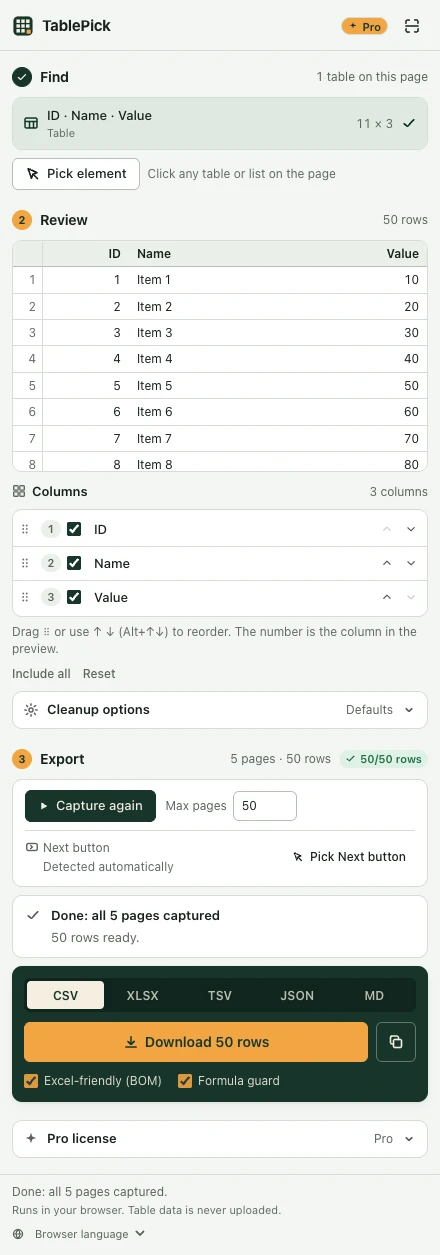
Funktioniert etwas nicht?
Senden Sie die URL der Seite und was das Panel angezeigt hat an support@quillfold.dev. Was wir brauchen