
La corvée des formulaires, en un clic.
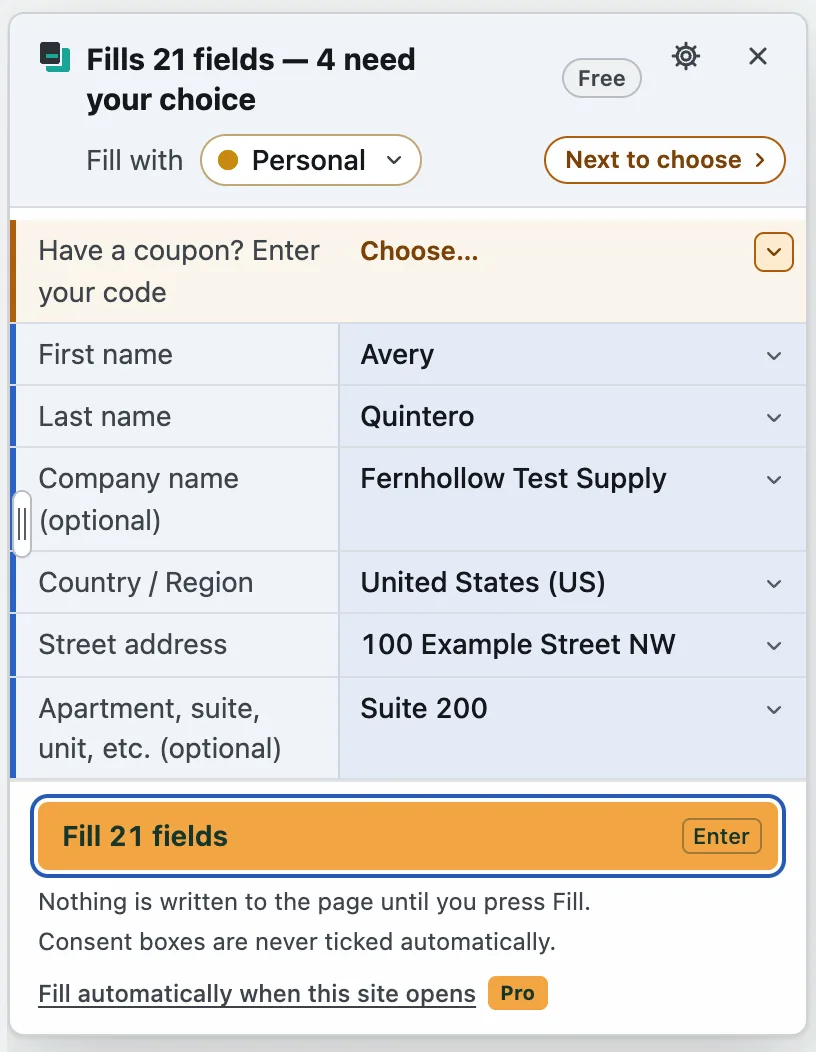
FormCarbon remplit le formulaire que vous avez ouvert avec l'un de vos profils enregistrés. Cliquez sur le bouton de la barre d’outils ou utilisez le raccourci clavier : l’aperçu indique ce qui sera inscrit dans chaque champ. Vérifiez-le, puis cliquez sur Remplir. FormCarbon n’envoie jamais le formulaire, et Annuler remet les champs dans leur état d’origine.
Remplissages illimités, même avec la formule gratuite.
Vérifié sur 53 formulaires d’exemple en 9 langues. Tous sont publics : vous pouvez essayer vous-même les mêmes formulaires. Essayez-le sur des formulaires d’exemple
Comment fonctionne FormCarbon
Un clic pour remplir. Jamais d’envoi.
Ouvrez-le avec le bouton de la barre d’outils ou le raccourci, puis appuyez sur Entrée pour remplir. Le focus passe ensuite au bouton d’envoi : vous vérifiez le formulaire et l’envoyez vous-même. FormCarbon n’appuie jamais sur ce bouton.
Vérifier avant, annuler après
Rien n’est inscrit sur la page tant que vous n’avez pas cliqué sur Remplir. Vous pouvez modifier n’importe quelle ligne ou la laisser vide. Après le remplissage, Annuler remet les champs dans leur état d’origine (les champs que vous avez modifiés entre-temps ne sont pas touchés), et Remplir à nouveau réinsère les valeurs.
Vos données restent dans votre navigateur
Les profils et les paramètres sont stockés uniquement sur cet appareil, jamais dans la synchronisation Chrome. Pas de compte, pas de mesure d’audience, pas de publicité. Les seules requêtes réseau concernent la licence Pro, et sans clé, FormCarbon n’en effectue aucune.
Comment ça marche
-
Enregistrez vos informations
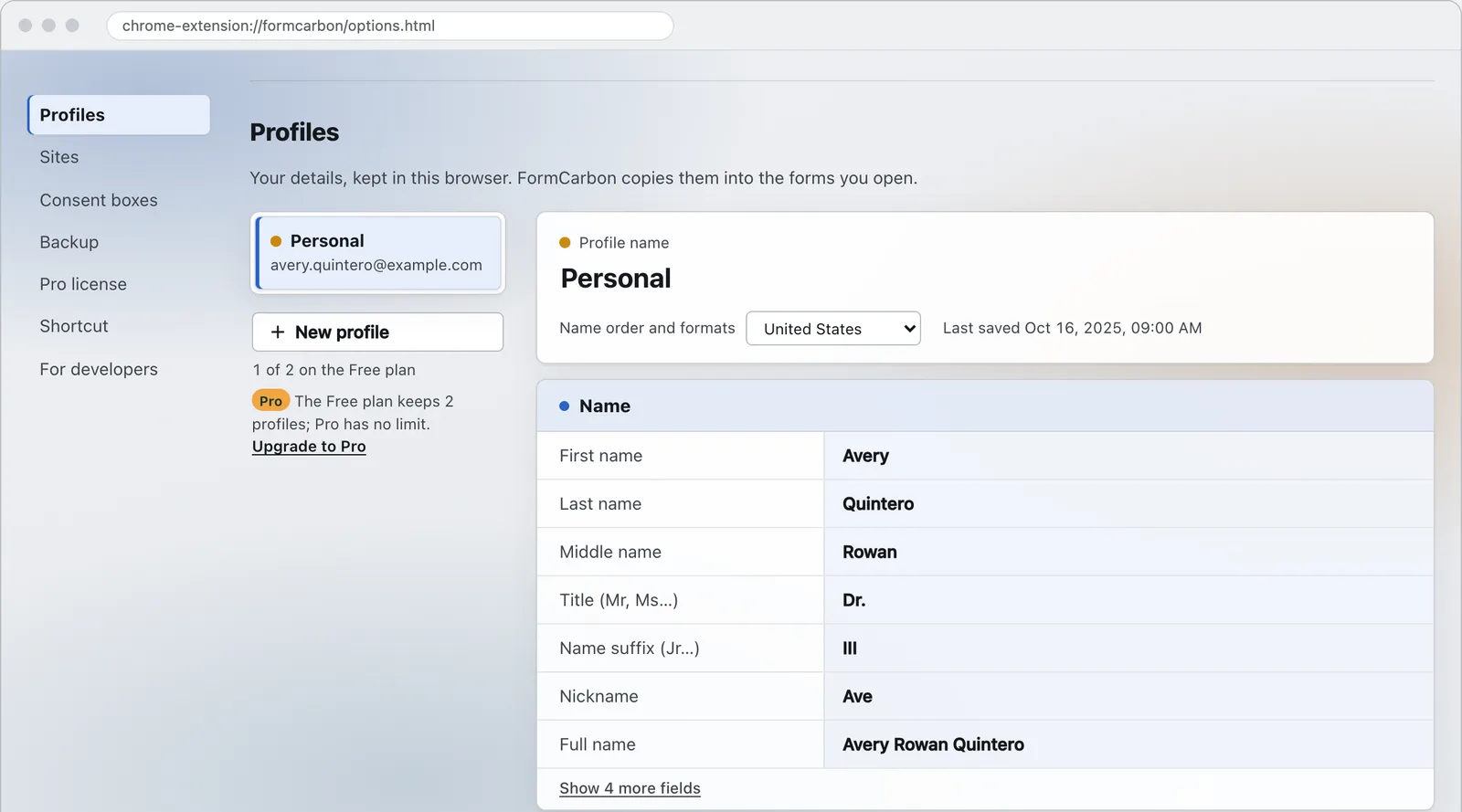
Sur la page des paramètres, enregistrez comme profil votre nom, votre adresse e-mail, vos numéros de téléphone et de mobile, votre adresse, vos informations professionnelles et plus encore. Vous pouvez aussi remplir un formulaire à la main et le transformer en profil. Créez des profils distincts, par exemple un pour la maison et un pour le travail.
-
Sur un formulaire, cliquez sur le bouton et vérifiez
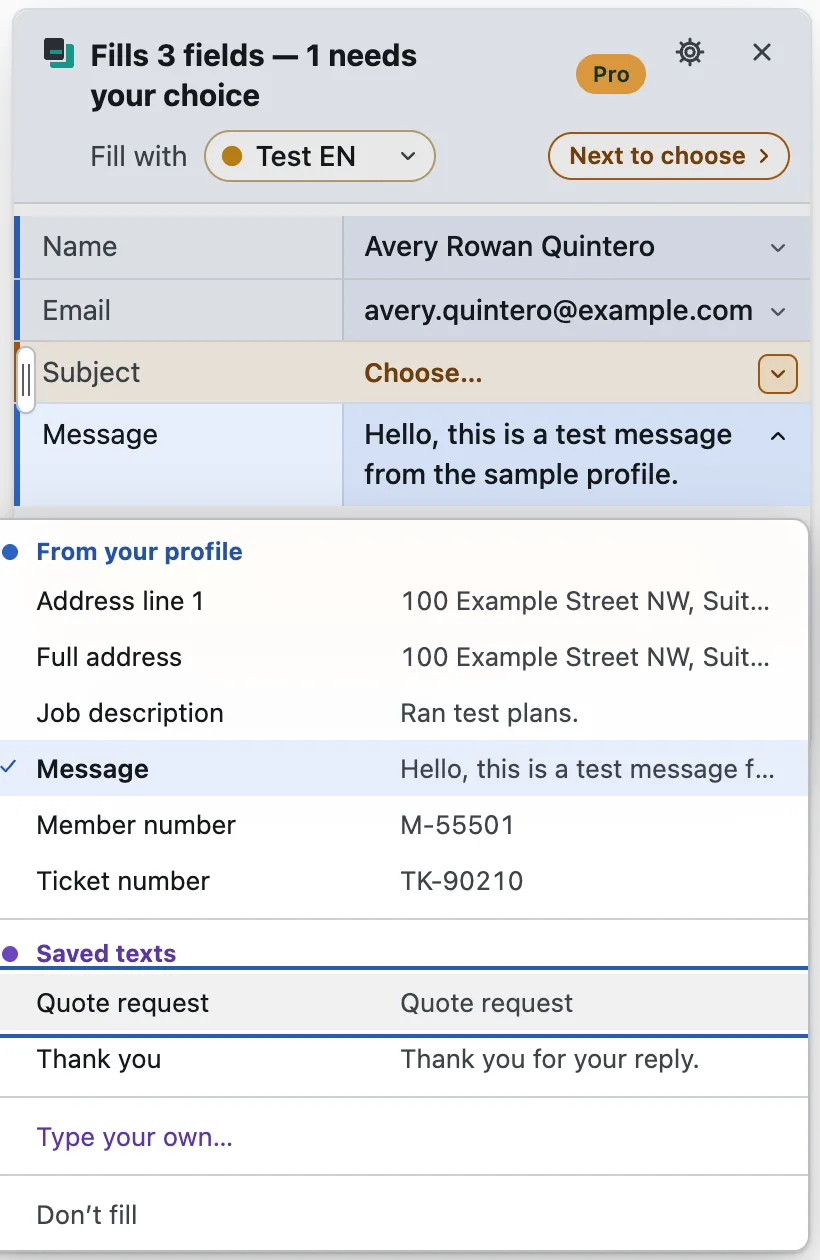
Sur une page qui contient un formulaire, cliquez sur le bouton ou utilisez le raccourci : l’aperçu liste la valeur prévue pour chaque champ. Les lignes bleues sont remplies par FormCarbon ; les lignes orange attendent votre choix. Cliquez sur une ligne pour ouvrir son menu et choisir un champ de votre profil, l’une des options propres au champ, un texte enregistré (sa première ligne s’affiche), un texte libre, ou Ne pas remplir.
-
Remplissez, puis envoyez vous-même
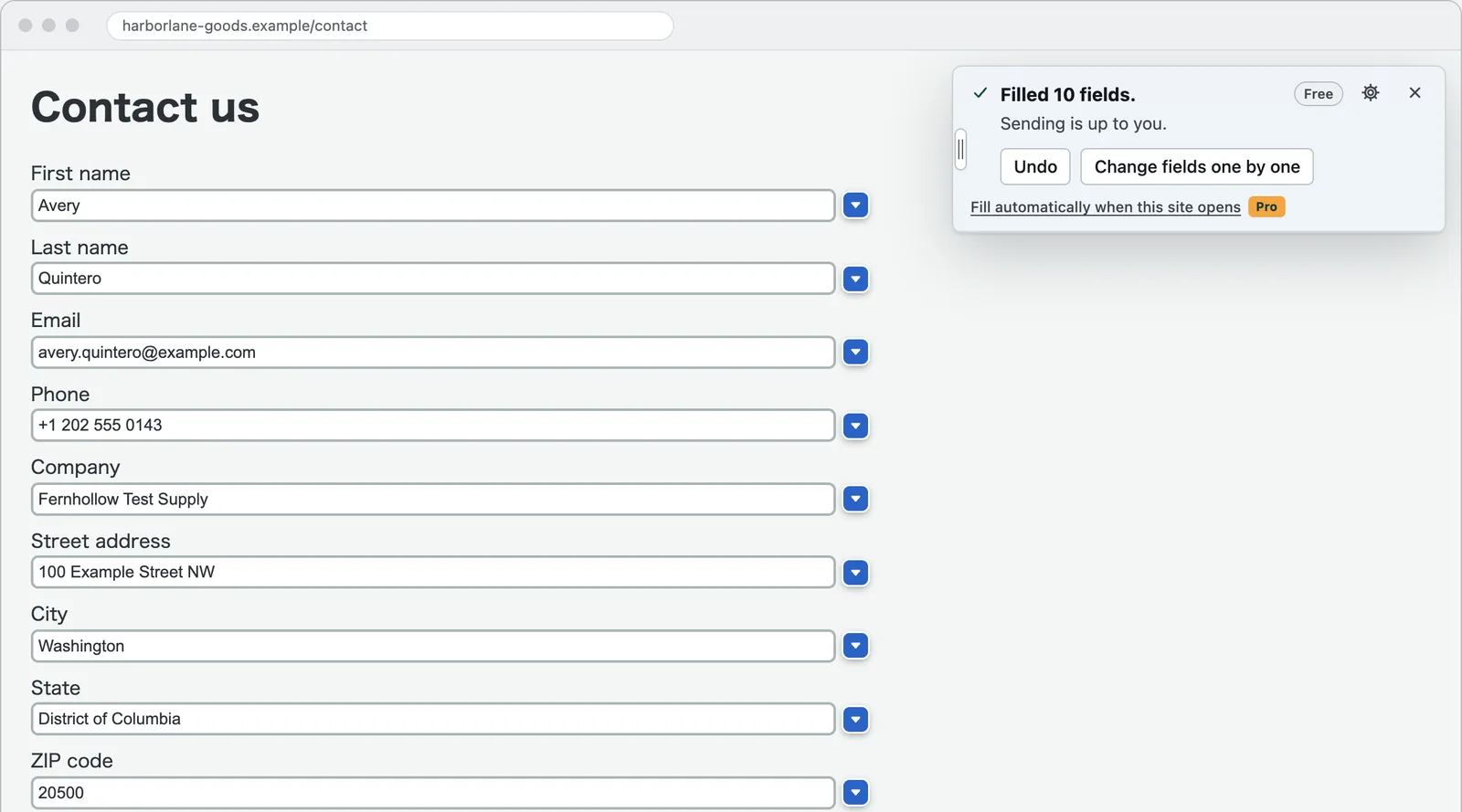
Appuyez sur Entrée ou cliquez sur Remplir. Chaque champ rempli reçoit une marque à côté ; cliquez dessus pour modifier ce champ seul. Le bouton Modifier champ par champ du panneau fait la même chose, et Annuler reste à portée de main. Une fois la vérification faite, c’est vous qui décidez d’envoyer ou non.
Vérifié sur des formulaires comme ceux-ci
À chaque modification du moteur de remplissage, nous le faisons tourner sur 53 formulaires d’exemple en 9 langues (1 010 champs) et vérifions trois choses : chaque valeur arrive dans le bon champ, les champs qui doivent rester vides restent vides, et rien n’est envoyé.
Ces formulaires sont les nôtres : ce n’est donc pas une promesse valable pour tous les sites réels. Mais tous sont publics, et vous pouvez essayer vous-même les mêmes.
Champs séparés ou regroupés, remplis selon le formulaire
L’ensemble comprend 5 formulaires avec un code postal réparti sur plusieurs cases et 8 avec un numéro de téléphone en cases séparées. Que le formulaire demande le prénom et le nom séparément ou sur une seule ligne, la valeur du profil est mise en forme en conséquence.
Furigana et noms romanisés
6 formulaires demandent les furigana (la lecture d’un nom japonais) et 4 un nom romanisé. FormCarbon remplit chacun à partir de la partie correspondante de votre profil. Il ne devine jamais une lecture à partir des kanji.
Les conventions locales
Les libellés des champs sont lus en 9 langues (Vorname et Nachname, Prénom et Nom, 성 et 이름, entre autres). L’ordre des noms, la disposition de l’adresse et le format de date suivent la région : une date de naissance allemande est ainsi saisie sous la forme 17.04.1990.
Des formulaires construits autrement
L’ensemble comprend 3 formulaires avec React, 2 avec Vue, 2 avec Shadow DOM et 2 formulaires en plusieurs étapes. Les formulaires d’apparence ordinaire mais construits autrement sont donc vérifiés eux aussi.
Les champs qui doivent rester vides
23 formulaires avec un champ de mot de passe, 7 avec des numéros de carte, 20 avec des champs cachés, 16 avec des honeypots (champs cachés qui piègent les robots) et 4 avec un champ qui envoie le formulaire quand il est modifié. Cela fait 358 champs au total, et le résultat actuel est de 0 champ rempli et 0 envoi.
Et quand quelque chose ne correspond pas
Sur les sites réels, certains champs ne seront pas reconnus. Ils apparaissent dans l’aperçu sous forme de lignes orange qui vous invitent à choisir : vous pouvez sélectionner une valeur pour cette ligne ou la laisser vide. Rien n’est inscrit tant que vous n’avez pas cliqué sur Remplir. Annuler remet le formulaire dans son état d’origine, et rien n’est jamais envoyé.

Les 53 formulaires sont tous publics. Cliquer sur leur bouton d’envoi n’envoie rien nulle part.
Ce qu’il ne remplit jamais
Certaines parties d’un formulaire ne doivent jamais être touchées automatiquement. FormCarbon ne les remplit pas de lui-même, et n’envoie jamais le formulaire.
- Les champs invisibles
- Seuls les champs visibles sont remplis. Les champs masqués et les pièges à robots sont repliés en fin de liste.
- Mots de passe, numéros de carte, codes à usage unique et fichiers
- Les profils ne peuvent pas les contenir, et FormCarbon ne les remplit jamais à partir d’un profil. Seule exception : un mot de passe de test ou un numéro de carte de test que vous choisissez dans l’aperçu en mode développeur (Pro, voir plus bas).
- Cases de consentement, de conditions et de newsletter
- Jamais cochées par défaut. Seules les cases que vous cochez dans l’aperçu sont remplies. Si le consentement automatique de Pro est activé, seul le consentement exigé par un formulaire (conditions, confidentialité) est coché, jamais les envois d’e-mails facultatifs.
- Envoi
- Jamais. Il donne le focus au bouton d’envoi et s’arrête là. Les champs qui enverraient le formulaire en cas de modification ne sont pas touchés non plus.
- Cadres d’autres sites (iframes)
- Non pris en charge. FormCarbon fonctionne uniquement sur la page principale et indique combien de champs il a ignorés dans des cadres.
Mode développeur Pour les tests
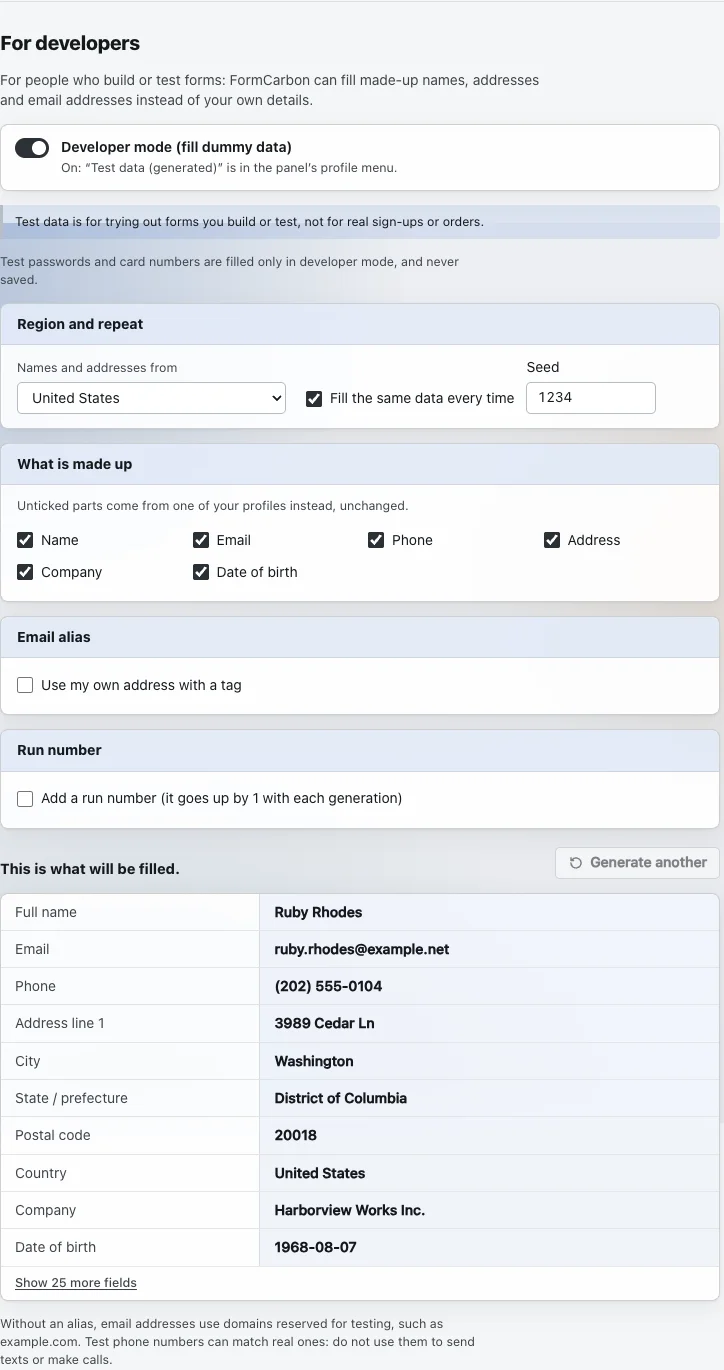
Pour celles et ceux qui créent ou testent des formulaires, dans le cadre de Pro (à essayer gratuitement pendant les 14 jours suivant l’installation). Activez-le dans les paramètres : l’aperçu propose alors des données de test fictives (noms, adresses, adresses e-mail et plus encore) à la place de vos propres informations. Sans alias e-mail, les adresses générées utilisent des domaines réservés aux tests, comme example.com.
- Noms, adresses, numéros de téléphone, entreprises et dates de naissance fictifs
- Une option pour ne remplir que les champs obligatoires
- Le choix de la région, et une graine fixe pour obtenir les mêmes données à chaque fois
- Un alias e-mail (votre propre adresse avec un +tag) et un numéro d’exécution
- Un mot de passe de test jetable pour les champs de nouveau mot de passe, et des numéros de carte publiés par les prestataires de paiement pour les tests
Les mots de passe et numéros de carte de test ne sont insérés que si vous les choisissez dans l’aperçu, et ne sont jamais enregistrés. Ne les utilisez pas pour de vraies inscriptions ou commandes.
Gratuit et Pro
Le nombre de remplissages n’est pas limité. Pro vous épargne encore plus d’étapes sur les sites que vous utilisez souvent.
| Fonction | Gratuit | Pro |
|---|---|---|
| Remplissages | Illimités | Illimités |
| Profils | 2 | Illimités |
| Tous les types de champs (nom, furigana, coordonnées, adresse, travail, date de naissance et plus encore) | Inclus | Inclus |
| Aperçu et Annuler | Inclus | Inclus |
| Activation ou désactivation par site | Inclus | Inclus |
| Le dernier profil utilisé sur chaque site | Inclus | Inclus |
| Cases de consentement (à cocher en une fois dans l’aperçu) | Inclus | Inclus |
| Textes enregistrés | 3 par profil | 50 par profil |
| Champs personnalisés | 3 par profil | Illimités |
| Thème (clair et sombre) | Inclus | Inclus |
| Langue du panneau (anglais, japonais et 7 autres) | Inclus | Inclus |
| Sauvegarde dans un fichier et restauration (JSON brut) | Inclus | Inclus |
| Mémoire par siteMémorise les options, les textes enregistrés et les modifications de champs que vous choisissez, et les remplit d’emblée la fois suivante. En Gratuit, vous pouvez toujours les choisir pour le remplissage en cours. | Non inclus | Inclus |
| Remplissage à l’ouverture (autorisé site par site) | Non inclus | Inclus |
| Cocher automatiquement le consentement exigé par un formulaireNe coche jamais les envois facultatifs, comme les newsletters. | Non inclus | Inclus |
| Données de test (mode développeur)Noms, adresses, adresses e-mail fictifs et plus encore, avec le choix de la région, une graine fixe, un numéro d’exécution, un alias e-mail, ainsi que des mots de passe et cartes de test. | Non inclus | Inclus |
| Sauvegardes protégées par une phrase secrèteL’ouverture d’un fichier protégé par une phrase secrète fonctionne aussi en Gratuit. | Non inclus | Inclus |
Toutes les fonctions Pro sont disponibles pendant 14 jours après l’installation. Aucune clé n’est nécessaire.
Questions
Sur quels sites fonctionne-t-il ?
Sur les formulaires des pages web ordinaires. Il ne peut pas s’exécuter sur les pages propres à Chrome (chrome://), le Chrome Web Store, les PDF ni les fichiers de votre ordinateur (file:), et il en indique la raison si vous essayez.
Remplit-il les formulaires placés dans une iframe d’un autre site ?
Pas dans cette version. Il fonctionne sur les formulaires de la page principale. Les champs situés dans des cadres sont comptés sous la liste comme non pris en charge.
Où mes données sont-elles stockées ?
Uniquement dans l’espace de stockage des extensions de ce navigateur (chrome.storage.local), et elles ne sont jamais envoyées à Quillfold. Elles ne sont pas synchronisées avec Chrome : pour les transférer sur un autre appareil, exportez une sauvegarde depuis la page des paramètres. Vos données ne sont pas chiffrées (comme les adresses enregistrées dans le navigateur).
Quelles autorisations utilise-t-il ?
Il en utilise toujours trois : activeTab, scripting et storage, et ne lit que l’onglet dans lequel vous cliquez sur le bouton ou utilisez le raccourci. C’est uniquement pour un site où vous activez le Remplissage à l’ouverture de Pro que Chrome vous demande d’autoriser l’accès à ce seul site (vous pouvez refuser). Désactiver la fonction retire cet accès.
Puis-je l’ouvrir avec un raccourci clavier ?
Oui. Le raccourci fait la même chose que le bouton de la barre d’outils, et l’utiliser une seconde fois remplit le formulaire. Vous pouvez voir et modifier la touche sur chrome://extensions/shortcuts ; la touche actuelle est aussi indiquée sous Raccourci dans les paramètres.
Mon nom et mon adresse s’écrivent différemment sur les formulaires d’autres pays. Que faire ?
FormCarbon remplit les valeurs exactement telles que vous les avez enregistrées ; il ne traduit ni ne translittère rien. Enregistrez un deuxième profil écrit comme ces formulaires l’attendent, et sélectionnez-le dans le panneau. Des champs distincts pour les furigana et le nom romanisé sont prévus pour les formulaires japonais qui les demandent.
Puis-je changer la langue du panneau ?
Oui. Par défaut, il suit la langue de Chrome, et vous pouvez choisir l’une des 9 langues sous Langue dans les paramètres. Les langues autres que l’anglais et le japonais sont traduites depuis l’anglais, et la page des paramètres l’indique.
Que deviennent mes données si je le désinstalle ?
Supprimer l’extension supprime aussi du navigateur vos profils et paramètres enregistrés. Pour les conserver, exportez d’abord une sauvegarde depuis la page des paramètres.
Extensions de Quillfold
 TablePick
Quelque chose ne fonctionne pas ?
Envoyez l’URL de la page et ce qu’affichait le panneau à support@quillfold.dev. Ce qu’il faut inclure