
번거로운 양식 입력도 버튼 하나로.
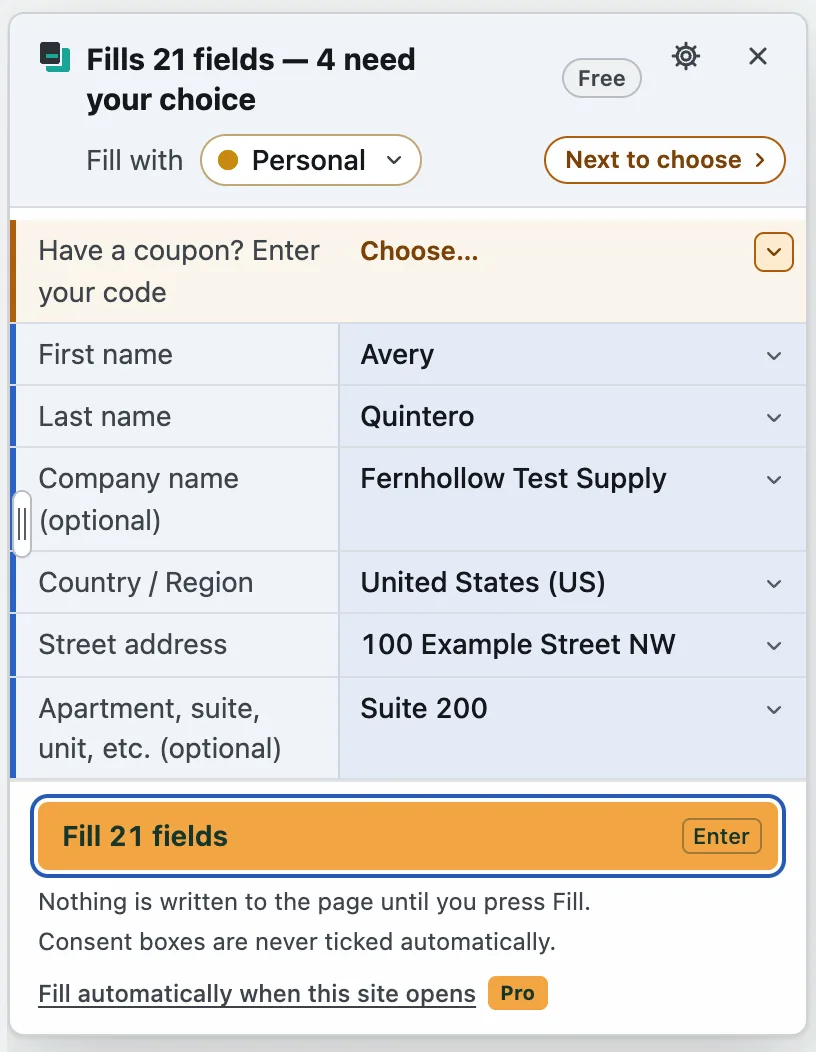
FormCarbon은 저장해 둔 프로필 내용을 지금 열려 있는 양식에 입력합니다. 도구 모음 버튼이나 단축키를 누르면 각 항목에 들어갈 내용이 미리 보기에 표시됩니다. 확인한 다음 입력 버튼을 누르세요. 양식을 제출하는 일은 없으며, 되돌리기를 누르면 항목이 원래 상태로 돌아갑니다.
무료 플랜에서도 무제한으로 입력할 수 있습니다.
9개 언어의 샘플 양식 53개로 확인했습니다. 모두 공개되어 있으므로 같은 양식을 직접 사용해 볼 수 있습니다. 샘플 양식에서 사용해 보기
FormCarbon의 작동 방식
눌러서 입력합니다. 제출은 하지 않습니다.
도구 모음 버튼이나 단축키로 열고, Enter 키를 누르면 입력합니다. 그다음 포커스가 제출 버튼으로 옮겨지므로, 양식을 확인하고 직접 보낼 수 있습니다. FormCarbon은 제출 버튼을 절대 누르지 않습니다.
먼저 확인하고, 나중에 되돌리기
입력 버튼을 누르기 전에는 페이지에 아무것도 쓰지 않습니다. 어느 행이든 바꾸거나 비워 둘 수 있습니다. 입력한 뒤 되돌리기를 누르면 항목이 원래대로 돌아가고(그 사이에 직접 고친 항목은 그대로 둡니다), 다시 입력을 누르면 값이 다시 들어갑니다.
데이터는 브라우저 밖으로 나가지 않습니다
프로필과 설정은 이 기기에만 저장되며, Chrome 동기화에는 저장되지 않습니다. 계정, 분석, 광고가 없습니다. 네트워크 요청은 Pro 라이선스를 위한 것뿐이며, 키가 없으면 FormCarbon은 네트워크 요청을 하지 않습니다.
작동 방식
-
내 정보 저장하기
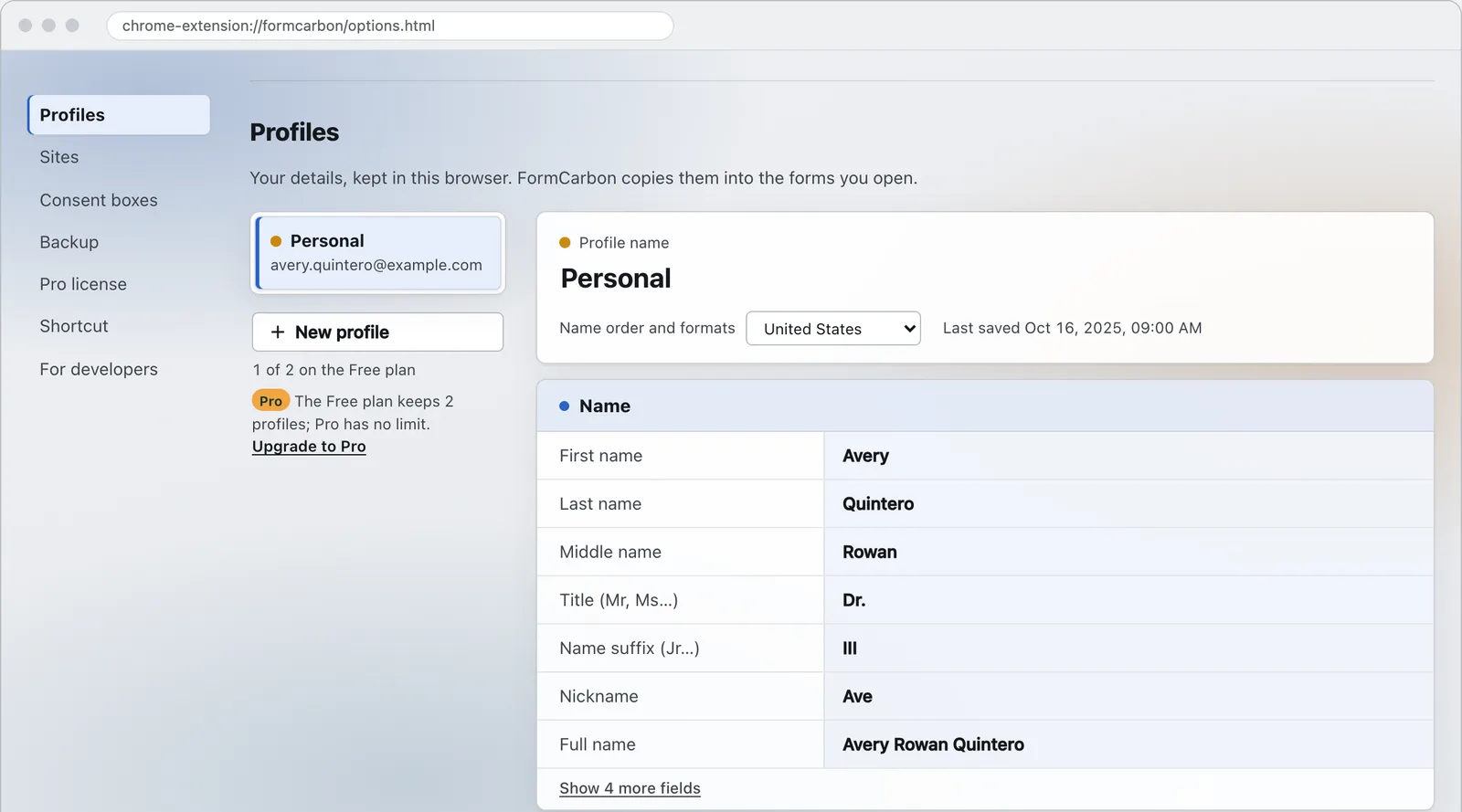
설정 페이지에서 이름, 이메일, 전화번호와 휴대폰 번호, 주소, 직장 정보 등을 프로필로 저장하세요. 직접 입력한 양식을 프로필로 만들 수도 있습니다. 집용과 직장용처럼 프로필을 따로 둘 수 있습니다.
-
양식에서 버튼을 누르고 확인하기
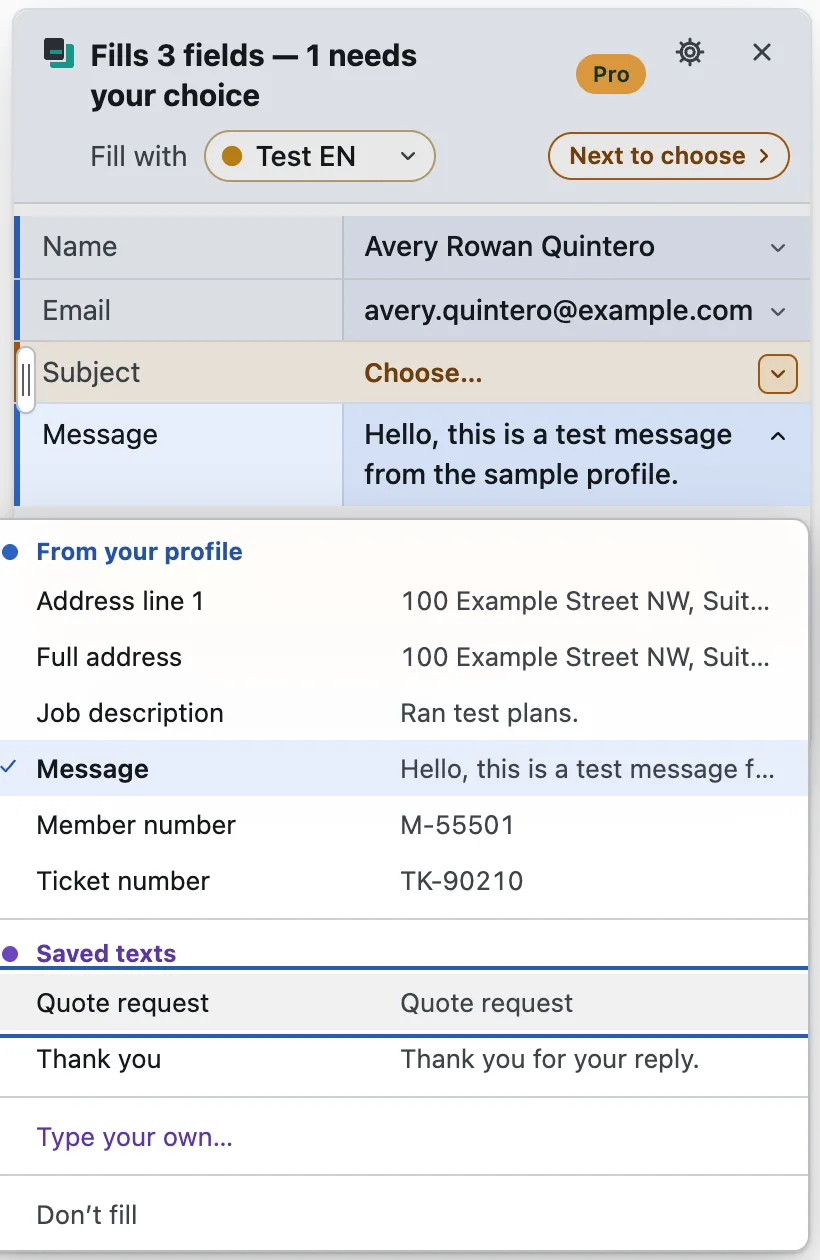
양식이 있는 페이지에서 버튼이나 단축키를 누르면 미리 보기에 항목마다 들어갈 값이 나열됩니다. 파란색 행은 FormCarbon이 입력하는 항목이고, 주황색 행은 직접 고르는 항목입니다. 행을 누르면 메뉴가 열리고, 내 프로필의 항목, 그 항목에 원래 있는 선택지, 저장한 문구(첫 줄이 표시됩니다), 직접 쓴 문구, 입력 안 함 중에서 고를 수 있습니다.
-
입력한 다음, 보내기는 직접
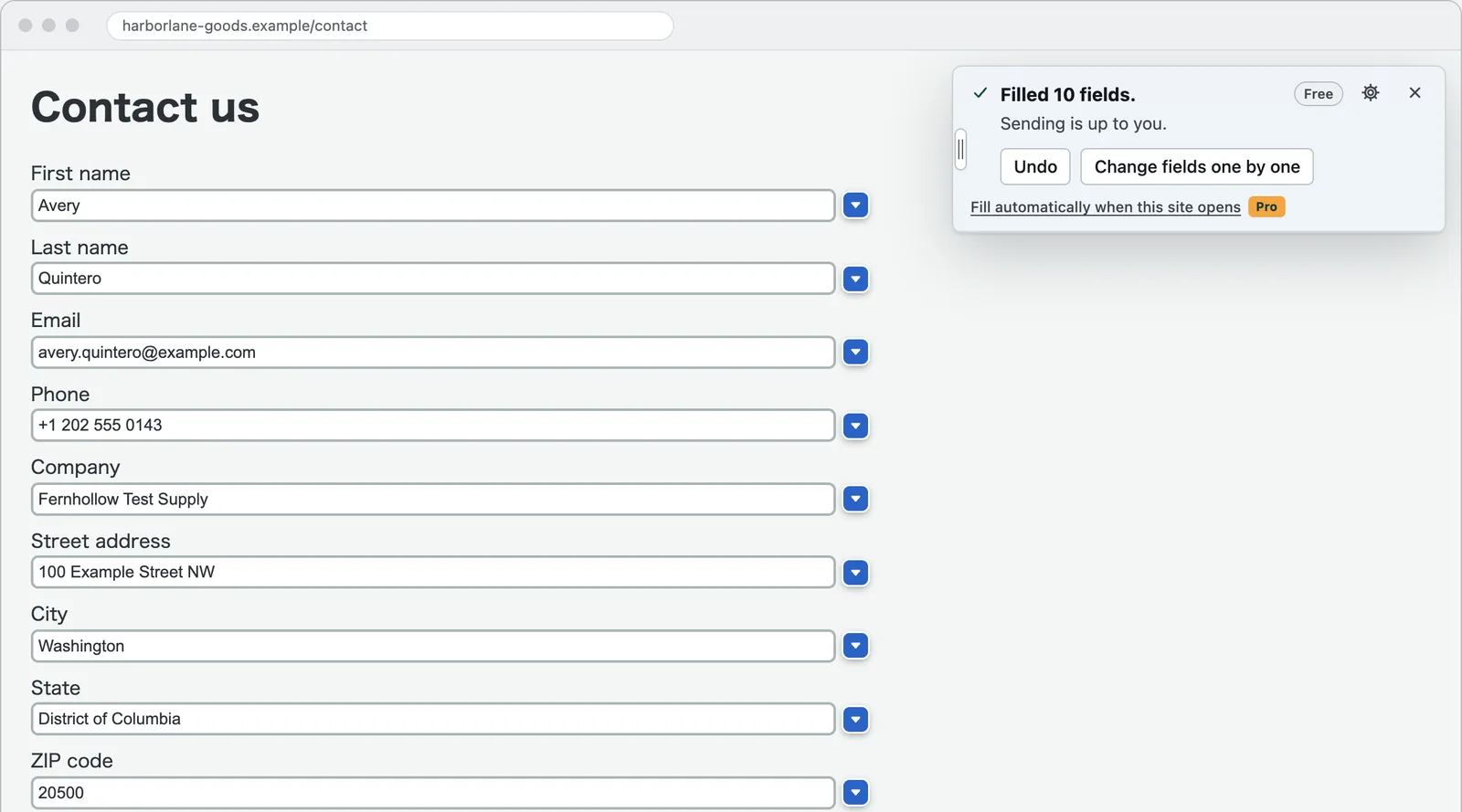
Enter 키나 입력 버튼을 누르세요. 입력한 항목 옆에는 표시가 붙으며, 이 표시를 누르면 그 항목만 바꿀 수 있습니다. 패널의 하나씩 수정하기 버튼도 같은 역할을 하며, 되돌리기도 바로 누를 수 있습니다. 보낼지 말지는 확인한 다음 사용자가 직접 정합니다.
이런 양식으로 확인합니다
입력 엔진이 바뀔 때마다 9개 언어의 샘플 양식 53개(항목 1,010개)에서 엔진을 실행하고 세 가지를 확인합니다. 각 값이 올바른 항목에 들어가는지, 비워 두어야 하는 항목이 그대로 비어 있는지, 아무것도 제출되지 않는지입니다.
이 양식들은 저희가 직접 만든 것이므로, 모든 실제 사이트에서 똑같이 된다는 약속은 아닙니다. 하지만 모두 공개되어 있어 같은 양식을 직접 사용해 볼 수 있습니다.
나뉜 항목도, 하나로 된 항목도 알맞게 입력
우편번호가 여러 칸으로 나뉜 양식 5개와 전화번호가 여러 칸으로 나뉜 양식 8개가 포함되어 있습니다. 양식이 성과 이름을 따로 요구하든 한 줄로 요구하든, 프로필 값을 양식에 맞춰 입력합니다.
후리가나와 로마자 이름
후리가나(일본어 이름의 읽는 법)를 요구하는 양식이 6개, 로마자 이름을 요구하는 양식이 4개입니다. FormCarbon은 각각 프로필의 해당 부분에서 가져와 입력합니다. 한자에서 읽는 법을 추측하지는 않습니다.
지역별 관례
9개 언어의 항목 레이블을 읽습니다(Vorname와 Nachname, Prénom과 Nom, 성과 이름 등). 이름 순서, 주소 형식, 날짜 형식은 지역을 따르므로, 독일의 생년월일은 17.04.1990으로 들어갑니다.
다르게 만들어진 양식
React 양식 3개, Vue 양식 2개, Shadow DOM 양식 2개, 여러 단계로 된 양식 2개가 포함되어 있어, 겉보기에는 평범하지만 만든 방식이 다른 양식도 확인합니다.
비워 두어야 하는 항목
비밀번호 항목이 있는 양식 23개, 카드 번호가 있는 양식 7개, 숨겨진 항목이 있는 양식 20개, 허니팟(봇을 잡는 숨겨진 항목)이 있는 양식 16개, 값이 바뀌면 제출되는 항목이 있는 양식 4개입니다. 모두 합쳐 358개 항목이며, 현재 결과는 입력된 항목 0개, 제출 0건입니다.
맞지 않는 항목이 있을 때
실제 사이트에서는 인식하지 못하는 항목도 있습니다. 이런 항목은 미리 보기에 직접 고르라는 주황색 행으로 표시되므로, 그 행에 넣을 값을 고르거나 비워 둘 수 있습니다. 입력 버튼을 누르기 전에는 아무것도 쓰지 않고, 되돌리기를 누르면 양식이 원래대로 돌아가며, 어떤 경우에도 제출하지 않습니다.
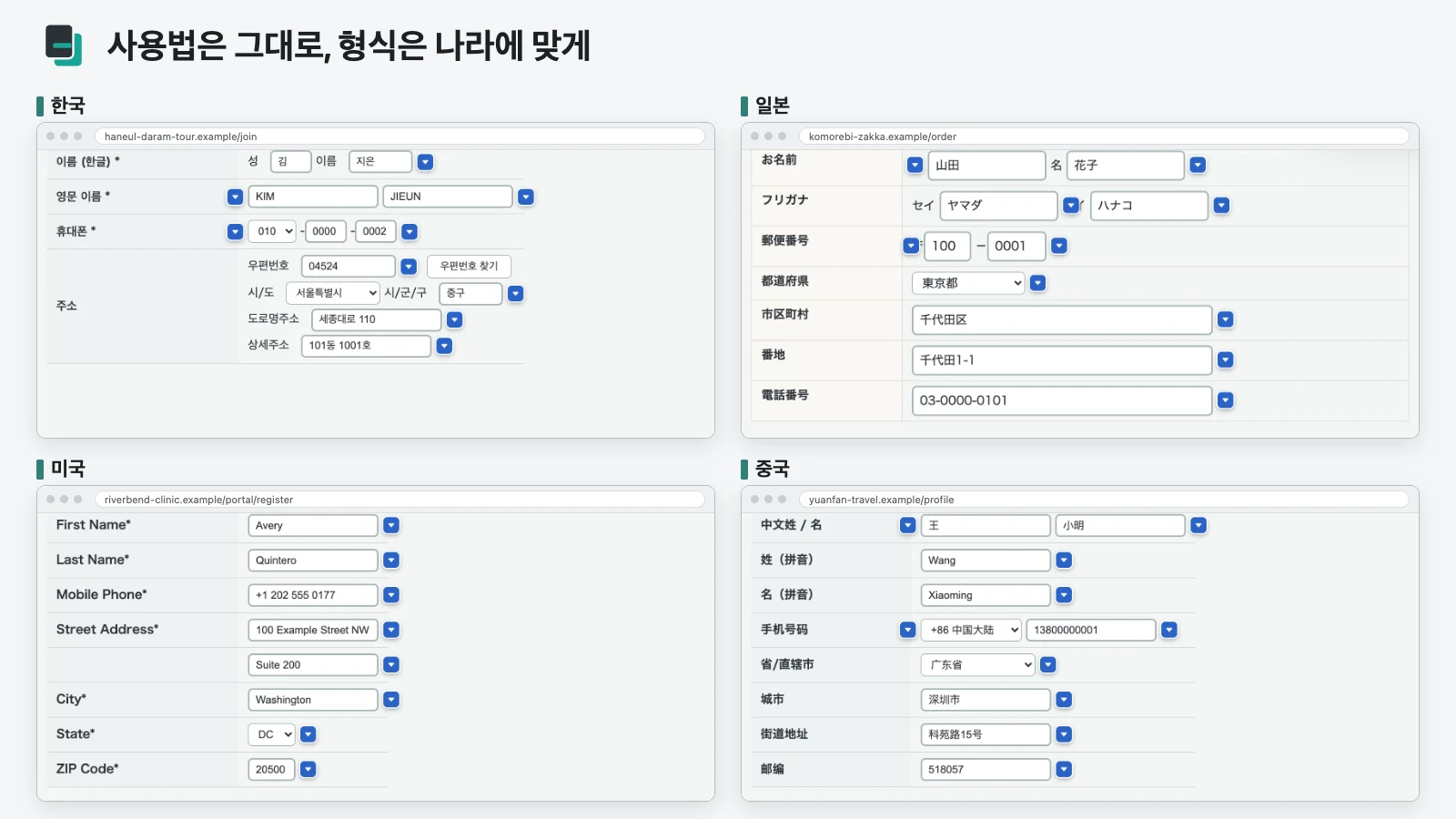
양식 53개는 모두 공개되어 있습니다. 제출 버튼을 눌러도 아무 데도 보내지 않습니다.
절대 입력하지 않는 것
양식에는 자동으로 건드리면 안 되는 부분이 있습니다. FormCarbon은 이런 부분을 스스로 입력하지 않으며, 양식을 제출하는 일도 절대 없습니다.
- 보이지 않는 항목
- 보이는 항목만 입력합니다. 숨겨진 항목과 봇을 잡는 함정은 목록 끝에 접혀 있습니다.
- 비밀번호, 카드 번호, 일회용 코드, 파일
- 프로필에 저장할 수 없으며, FormCarbon이 프로필에서 이런 값을 입력하는 일도 없습니다. 유일한 예외는 개발자 모드(Pro, 아래 참조)에서 미리 보기에서 직접 고른 테스트 비밀번호나 테스트 카드 번호입니다.
- 동의, 약관, 뉴스레터 체크박스
- 기본으로 체크하는 일은 없습니다. 미리 보기에서 직접 체크한 박스만 체크됩니다. Pro의 자동 동의를 켜면 양식이 요구하는 동의(약관, 개인정보)만 체크하며, 선택 사항인 메일 수신은 절대 체크하지 않습니다.
- 제출
- 절대 하지 않습니다. 포커스를 제출 버튼으로 옮기고 멈춥니다. 값이 바뀌면 양식을 보내 버리는 항목도 건드리지 않습니다.
- 다른 사이트의 프레임(iframe)
- 지원하지 않습니다. FormCarbon은 최상위 페이지에서만 작동하며, 프레임 안에서 건너뛴 항목 수를 표시합니다.
개발자 모드 테스트용
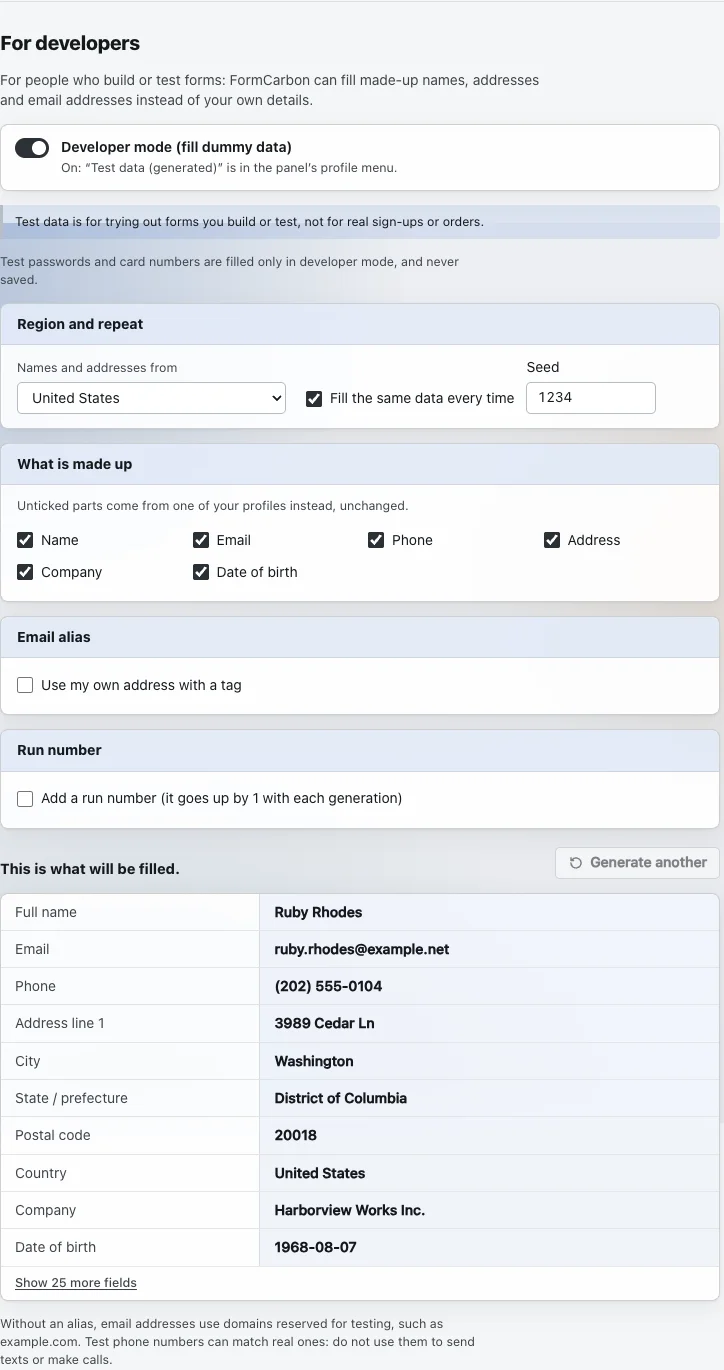
양식을 만들거나 테스트하는 사람을 위한 Pro 기능입니다(설치 후 14일 동안 무료로 체험할 수 있습니다). 설정에서 켜면 미리 보기에서 내 정보 대신 가상의 테스트 데이터(이름, 주소, 이메일 주소 등)를 고를 수 있습니다. 이메일 별칭이 없으면 생성되는 주소에는 example.com처럼 테스트용으로 예약된 도메인이 쓰입니다.
- 가상의 이름, 주소, 전화번호, 회사, 생년월일
- 필수 항목만 입력하는 스위치
- 지역 선택, 매번 같은 데이터가 나오는 고정 시드
- 이메일 별칭(내 주소에 +태그를 붙인 것)과 실행 번호
- 새 비밀번호 항목에 넣는 임시 테스트 비밀번호, 결제 서비스 업체가 테스트용으로 공개한 카드 번호
테스트 비밀번호와 카드 번호는 미리 보기에서 직접 고른 경우에만 입력되며, 절대 저장되지 않습니다. 실제 가입이나 주문에는 쓰지 마세요.
무료와 Pro
입력 횟수에는 제한이 없습니다. Pro를 쓰면 자주 쓰는 사이트에서 수고를 더 줄일 수 있습니다.
| 기능 | 무료 | Pro |
|---|---|---|
| 입력 횟수 | 무제한 | 무제한 |
| 프로필 | 2개 | 무제한 |
| 모든 종류의 항목(이름, 후리가나, 연락처, 주소, 직장, 생년월일 등) | 포함 | 포함 |
| 미리 보기와 되돌리기 | 포함 | 포함 |
| 사이트별 켜기/끄기 | 포함 | 포함 |
| 사이트마다 마지막으로 쓴 프로필 | 포함 | 포함 |
| 동의 체크박스(미리 보기에서 한꺼번에 체크) | 포함 | 포함 |
| 저장한 문구 | 프로필당 3개 | 프로필당 50개 |
| 직접 만든 항목 | 프로필당 3개 | 무제한 |
| 테마(라이트와 다크) | 포함 | 포함 |
| 패널 언어(영어, 일본어 외 7개 언어) | 포함 | 포함 |
| 파일로 백업 및 복원(일반 JSON) | 포함 | 포함 |
| 사이트별 기억고른 선택지, 저장한 문구, 항목 변경을 기억해 두었다가 다음번에는 처음부터 그대로 입력합니다. 무료에서도 그 한 번의 입력에서는 직접 고를 수 있습니다. | 포함되지 않음 | 포함 |
| 열면 자동 입력(사이트별로 허용) | 포함되지 않음 | 포함 |
| 양식이 요구하는 동의를 자동으로 체크뉴스레터 같은 선택 사항인 메일 수신은 절대 체크하지 않습니다. | 포함되지 않음 | 포함 |
| 테스트 데이터(개발자 모드)가상의 이름, 주소, 이메일 주소 등. 지역 선택, 고정 시드, 실행 번호, 이메일 별칭, 테스트 비밀번호와 카드도 쓸 수 있습니다. | 포함되지 않음 | 포함 |
| 암호 문구로 보호되는 백업암호 문구로 보호된 파일을 여는 기능은 무료에서도 쓸 수 있습니다. | 포함되지 않음 | 포함 |
설치 후 14일 동안 모든 Pro 기능을 쓸 수 있습니다. 키는 필요 없습니다.
자주 묻는 질문
어떤 사이트에서 작동하나요?
일반 웹 페이지의 양식에서 작동합니다. Chrome 자체 페이지(chrome://), Chrome 웹 스토어, PDF, 컴퓨터에 있는 파일(file:)에서는 실행할 수 없으며, 실행하려고 하면 그 이유를 알려 줍니다.
다른 사이트의 iframe 안에 있는 양식도 입력하나요?
이번 버전에서는 입력하지 않습니다. 최상위 페이지의 양식에서 작동합니다. 프레임 안의 항목은 목록 아래에 지원하지 않는 항목으로 개수가 표시됩니다.
데이터는 어디에 저장되나요?
이 브라우저의 확장 프로그램 저장소(chrome.storage.local)에만 저장되며, Quillfold로 전송되는 일은 없습니다. Chrome과 동기화되지 않으므로, 다른 기기로 옮기려면 설정 페이지에서 백업을 내보내세요. 데이터는 암호화되지 않습니다(브라우저에 저장한 주소와 같습니다).
어떤 권한을 사용하나요?
항상 쓰는 권한은 activeTab, scripting, storage 세 가지이며, 버튼이나 단축키를 누른 탭만 읽습니다. Pro의 ‘열면 자동 입력’을 켠 사이트에 한해서만 Chrome이 그 사이트 하나에 대한 접근을 허용할지 묻습니다(거부할 수 있습니다). 기능을 끄면 접근 권한이 삭제됩니다.
단축키로 열 수 있나요?
네. 단축키는 도구 모음 버튼과 같은 역할을 하며, 한 번 더 누르면 양식을 입력합니다. 키는 chrome://extensions/shortcuts에서 확인하고 바꿀 수 있으며, 현재 키는 설정의 단축키에도 표시됩니다.
다른 나라의 양식에서는 이름과 주소의 표기가 다릅니다. 어떻게 해야 하나요?
FormCarbon은 저장한 그대로 값을 입력하며, 번역하거나 음역하지 않습니다. 그런 양식에 맞는 표기로 쓴 프로필을 하나 더 저장해 두고, 패널에서 그 프로필로 바꾸세요. 후리가나와 로마자 이름 항목은 이를 요구하는 일본 양식을 위해 따로 마련되어 있습니다.
패널의 언어를 바꿀 수 있나요?
네. 기본적으로 Chrome의 언어를 따르며, 설정의 언어에서 9개 언어 중 하나를 고를 수 있습니다. 영어와 일본어 이외의 언어는 영어에서 번역한 것이며, 설정 페이지에도 그렇게 안내되어 있습니다.
확장 프로그램을 삭제하면 데이터는 어떻게 되나요?
확장 프로그램을 삭제하면 저장한 프로필과 설정도 브라우저에서 삭제됩니다. 남겨 두려면 먼저 설정 페이지에서 백업을 내보내세요.
Quillfold의 확장 프로그램
 TablePick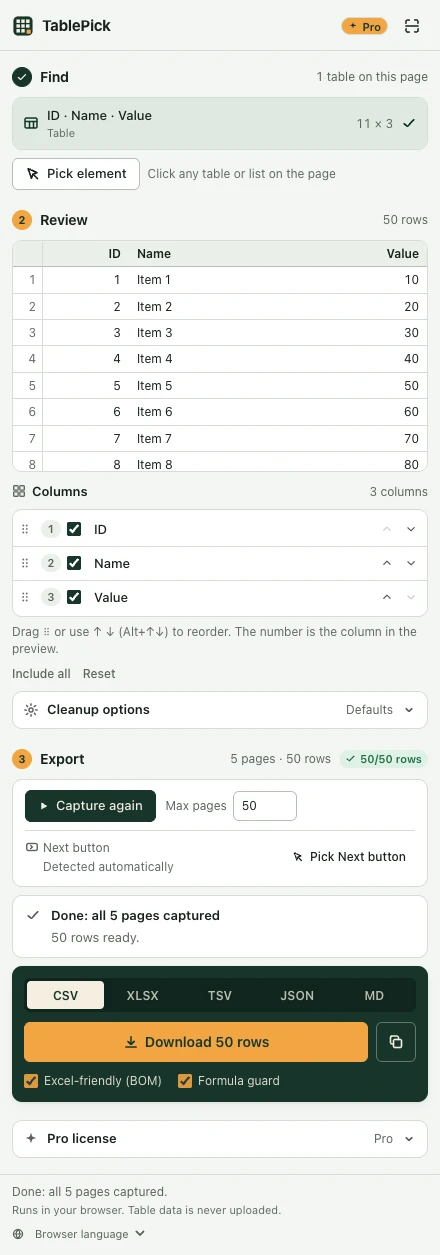
잘 작동하지 않나요?
페이지 URL과 패널에 표시된 내용을 support@quillfold.dev로 보내 주세요. 보내 주실 정보