
Formulários chatos, em um só clique.
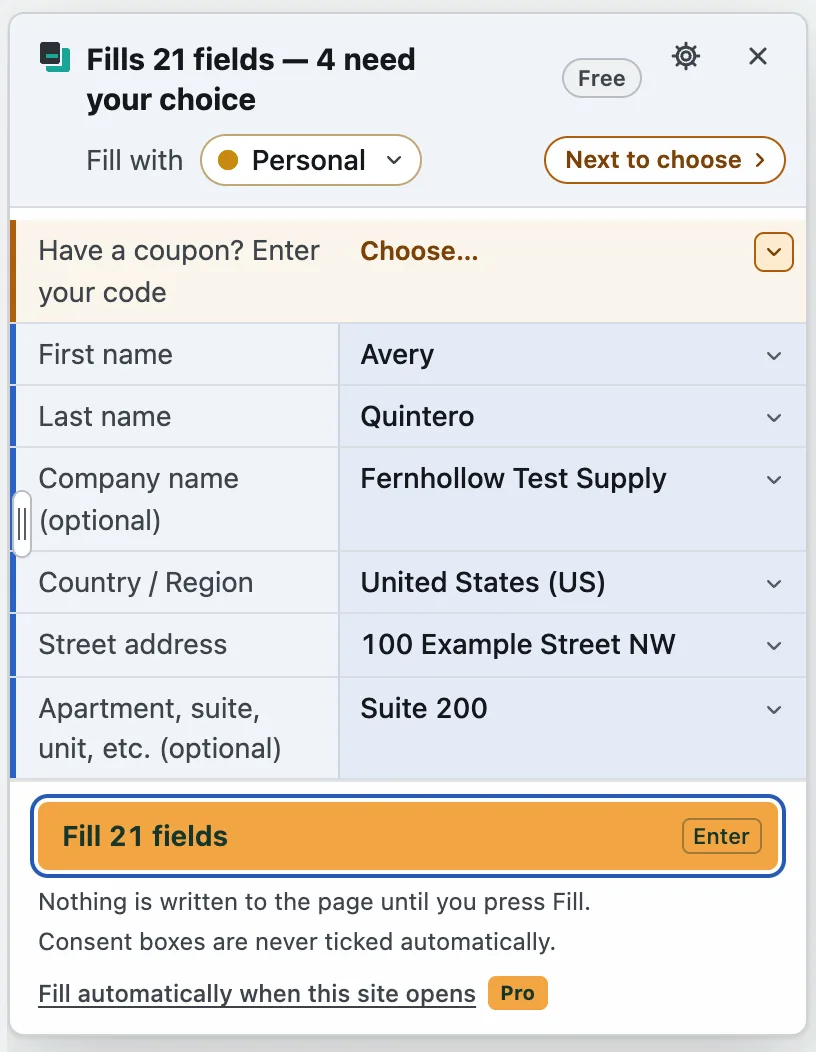
O FormCarbon preenche o formulário aberto com um dos perfis que você salvou. Pressione o botão da barra de ferramentas ou o atalho de teclado, e a pré-visualização mostra o que vai em cada campo. Confira e clique em Preencher. O FormCarbon nunca envia o formulário, e Desfazer devolve os campos ao estado anterior.
Preenchimentos ilimitados, também no plano Grátis.
Verificado em 53 formulários de exemplo em 9 idiomas. Todos são públicos, então você mesmo pode experimentar os mesmos formulários. Experimente em formulários de exemplo
Como o FormCarbon funciona
Você pressiona para preencher. Ele nunca envia.
Abra pelo botão da barra de ferramentas ou pelo atalho e pressione Enter para preencher. Depois, o foco vai para o botão de envio, para que você confira o formulário e o envie você mesmo. O FormCarbon nunca pressiona esse botão.
Veja antes, desfaça depois
Nada é escrito na página até você clicar em Preencher. Você pode mudar qualquer linha ou deixá-la vazia. Depois de preencher, Desfazer devolve os campos ao estado anterior (campos que você editou desde então ficam como estão), e Preencher de novo coloca os valores de volta.
Seus dados ficam no seu navegador
Perfis e configurações ficam armazenados apenas neste dispositivo, nunca na sincronização do Chrome. Sem conta, sem análise de uso, sem anúncios. As únicas solicitações de rede são para a licença do Pro e, sem uma chave, o FormCarbon não faz nenhuma.
Como funciona
-
Salve seus dados
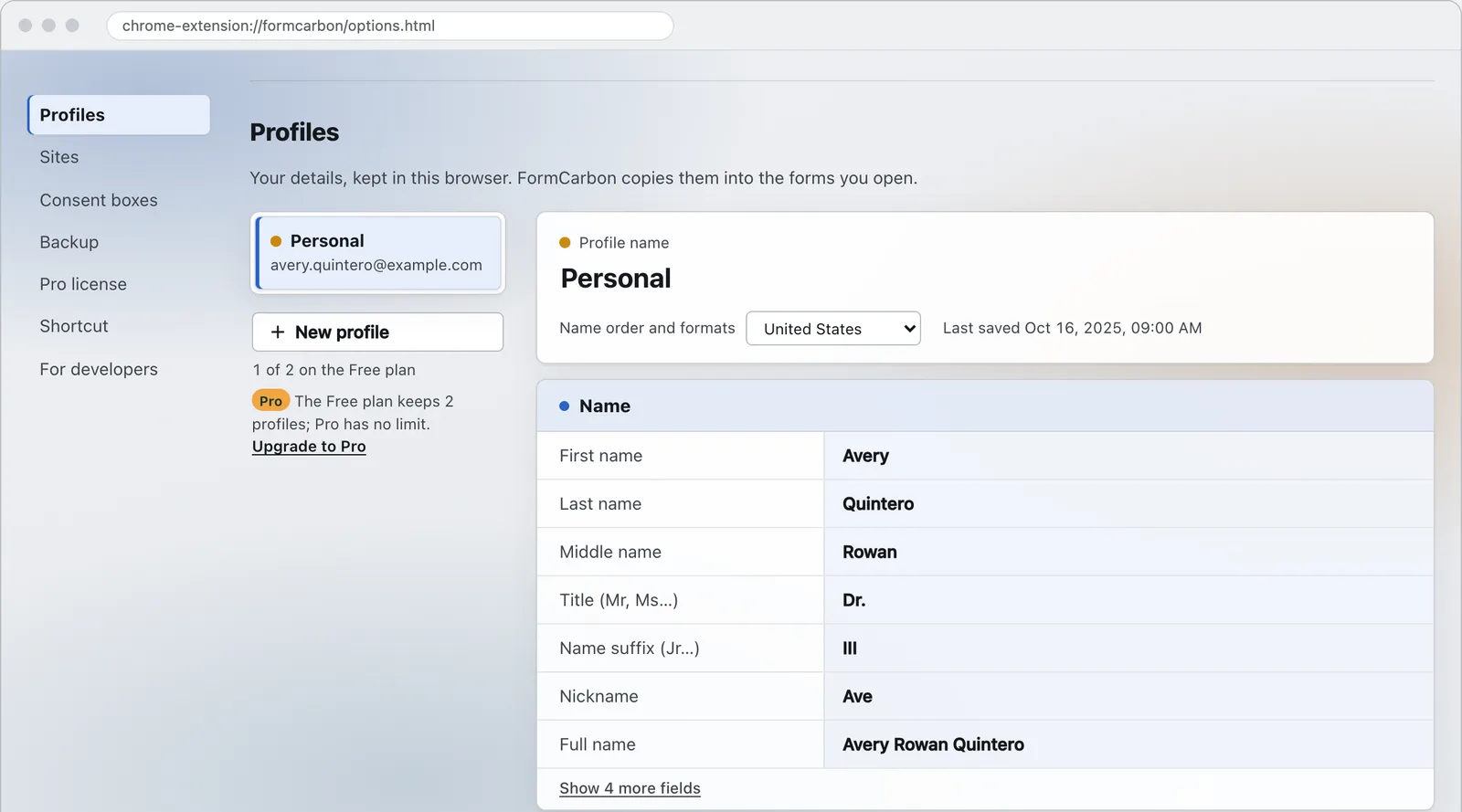
Na página de configurações, salve como perfil seu nome, e-mail, números de telefone e de celular, endereço, dados de trabalho e mais. Ou preencha um formulário à mão e transforme-o em perfil. Mantenha perfis separados, como um para casa e outro para o trabalho.
-
Pressione o botão em um formulário e confira
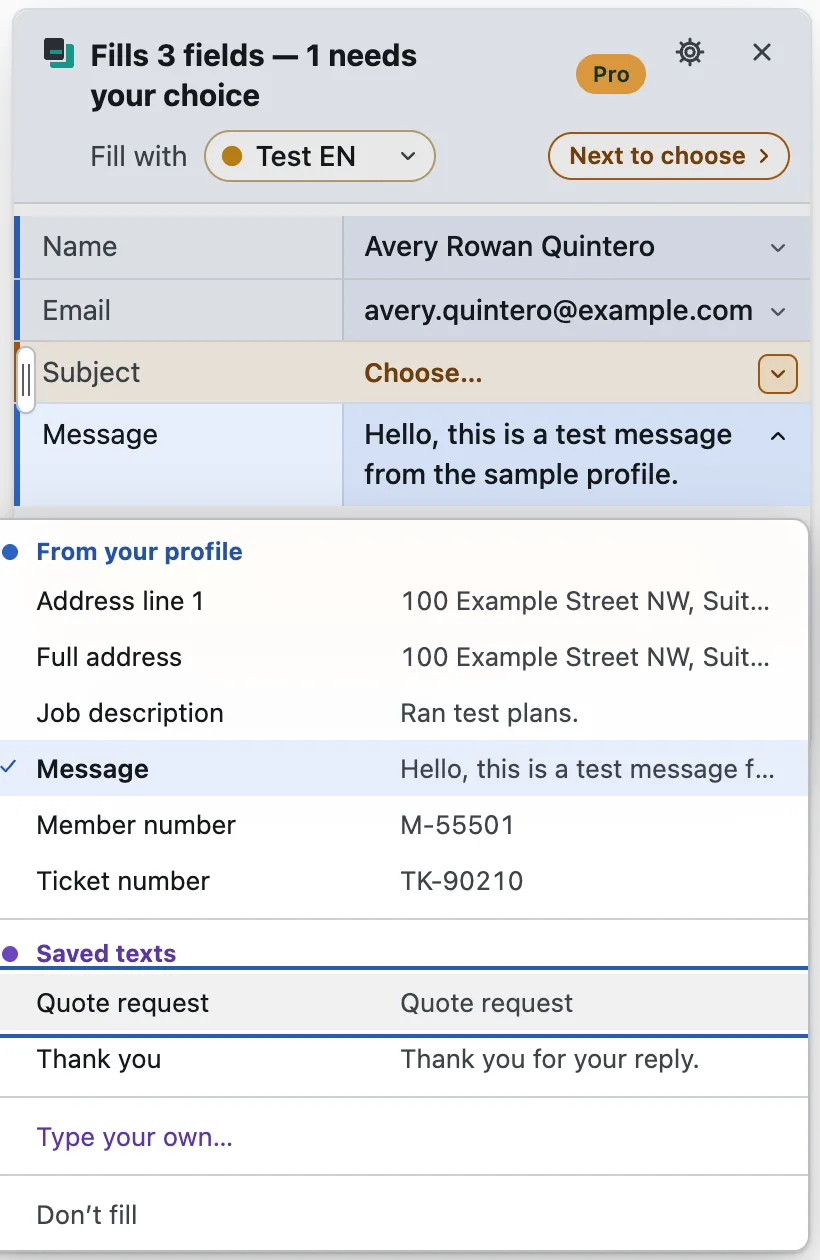
Em uma página com formulário, pressione o botão ou o atalho, e a pré-visualização lista o valor de cada campo. As linhas azuis são preenchidas pelo FormCarbon; nas linhas laranja, a escolha é sua. Clique em uma linha para abrir o menu e escolher um campo do seu perfil, uma das opções do próprio campo, um texto salvo (aparece a primeira linha dele), um texto digitado por você ou Não preencher.
-
Preencha e depois envie você mesmo
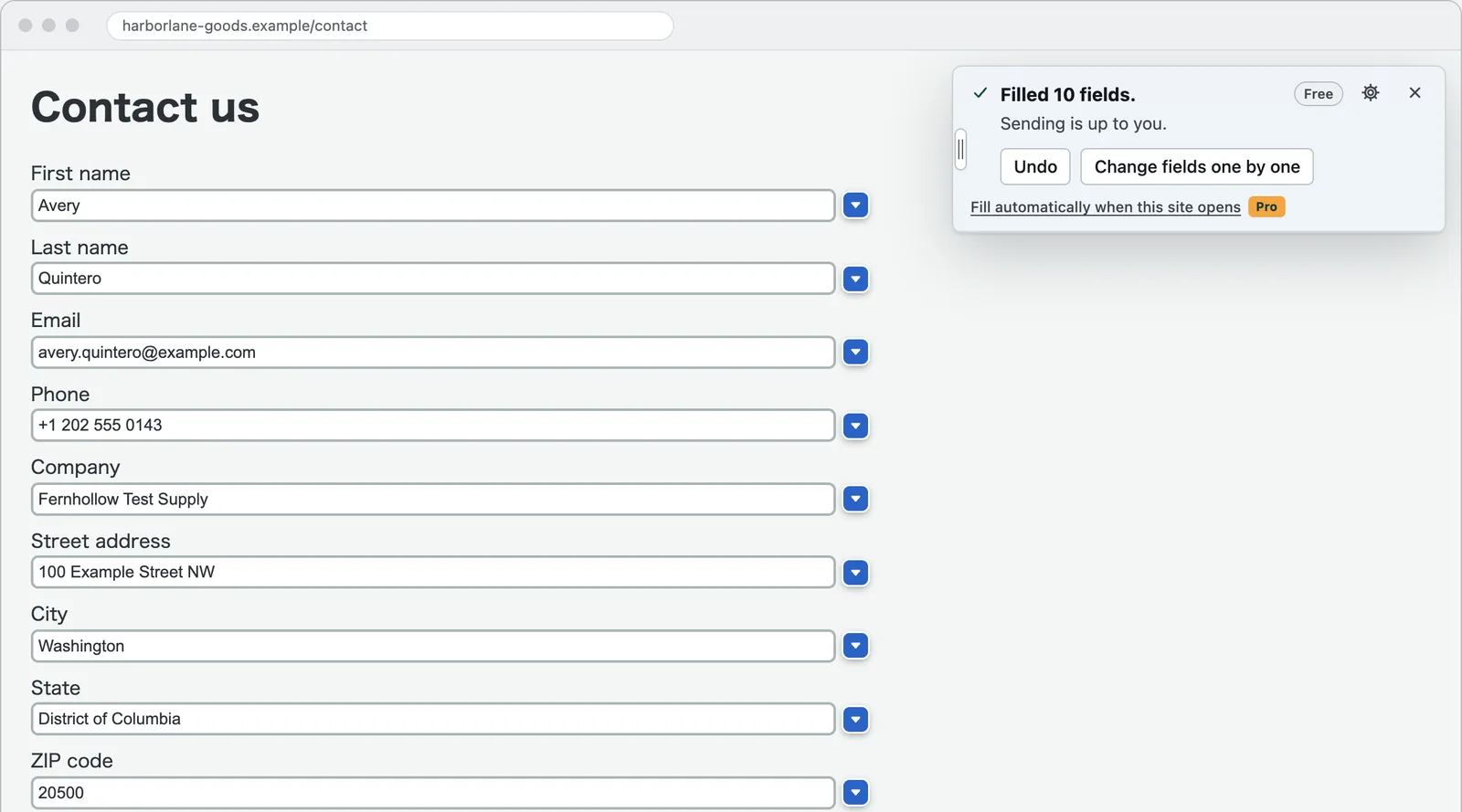
Pressione Enter ou clique em Preencher. Cada campo preenchido ganha uma marca ao lado; clique nela para mudar só aquele campo. O botão Mudar campo a campo do painel faz o mesmo, e Desfazer continua ao alcance. Depois de conferir, você decide se envia.
Verificado em formulários como estes
Sempre que o mecanismo de preenchimento muda, nós o rodamos em 53 formulários de exemplo em 9 idiomas (1.010 campos) e verificamos três coisas: cada valor vai para o campo certo, os campos que precisam ficar vazios ficam vazios e nada é enviado.
Os formulários são nossos, então isto não é uma promessa sobre todos os sites reais. Mas todos são públicos, e você mesmo pode experimentar os mesmos.
Divididos ou em um só campo, preenchidos sob medida
O conjunto inclui 5 formulários com o código postal dividido em caixas e 8 com o número de telefone em caixas separadas. Quer o formulário peça nome e sobrenome separados, quer em uma única linha, o valor do perfil é ajustado ao formato.
Furigana e nomes romanizados
6 formulários pedem furigana (a leitura de um nome japonês) e 4, um nome romanizado. O FormCarbon preenche cada um com a parte correspondente do seu perfil. Ele nunca adivinha uma leitura a partir dos kanji.
Convenções locais
Os rótulos dos campos são lidos em 9 idiomas (Vorname e Nachname, Prénom e Nom, 성 e 이름, entre outros). A ordem dos nomes, o formato de endereço e o formato de data seguem a região. Por isso, uma data de nascimento alemã entra como 17.04.1990.
Formulários construídos de outro jeito
O conjunto inclui 3 formulários em React, 2 em Vue, 2 com Shadow DOM e 2 de várias etapas. Assim, formulários que parecem comuns, mas são construídos de outro jeito, também são verificados.
Campos que precisam ficar vazios
23 formulários com campo de senha, 7 com números de cartão, 20 com campos ocultos, 16 com honeypots (campos ocultos que pegam bots) e 4 com um campo que envia o formulário quando é alterado. São 358 campos ao todo, e o resultado atual é 0 preenchidos e 0 envios.
E quando algo não se encaixa
Em sites reais, alguns campos não serão reconhecidos. Eles aparecem na pré-visualização como linhas laranja que pedem uma escolha, para que você selecione um valor para essa linha ou a deixe vazia. Nada é escrito até você clicar em Preencher. Desfazer devolve o formulário ao estado anterior, e nada jamais é enviado.

Todos os 53 formulários são públicos. Pressionar o botão de envio deles não envia nada para lugar nenhum.
O que ele nunca preenche
Algumas partes de um formulário nunca devem ser tocadas automaticamente. O FormCarbon não as preenche por conta própria e nunca envia o formulário.
- Campos que você não vê
- Só campos visíveis são preenchidos. Campos ocultos e armadilhas para bots ficam recolhidos no fim da lista.
- Senhas, números de cartão, códigos de uso único e arquivos
- Os perfis não podem guardá-los, e o FormCarbon nunca os preenche a partir de um perfil. A única exceção é uma senha de teste ou um número de cartão de teste que você escolhe na pré-visualização no modo desenvolvedor (Pro, veja abaixo).
- Caixas de consentimento, termos e newsletter
- Nunca são marcadas por padrão. Só as caixas que você marca na pré-visualização são preenchidas. Com o consentimento automático do Pro ativado, só o consentimento que o formulário exige (termos, privacidade) é marcado, nunca o de comunicações opcionais.
- Envio
- Nunca. Ele move o foco para o botão de envio e para por aí. Campos que enviariam o formulário ao serem alterados também ficam como estão.
- Frames de outros sites (iframes)
- Sem suporte. O FormCarbon funciona apenas na página de nível superior e mostra quantos campos deixou de lado dentro de frames.
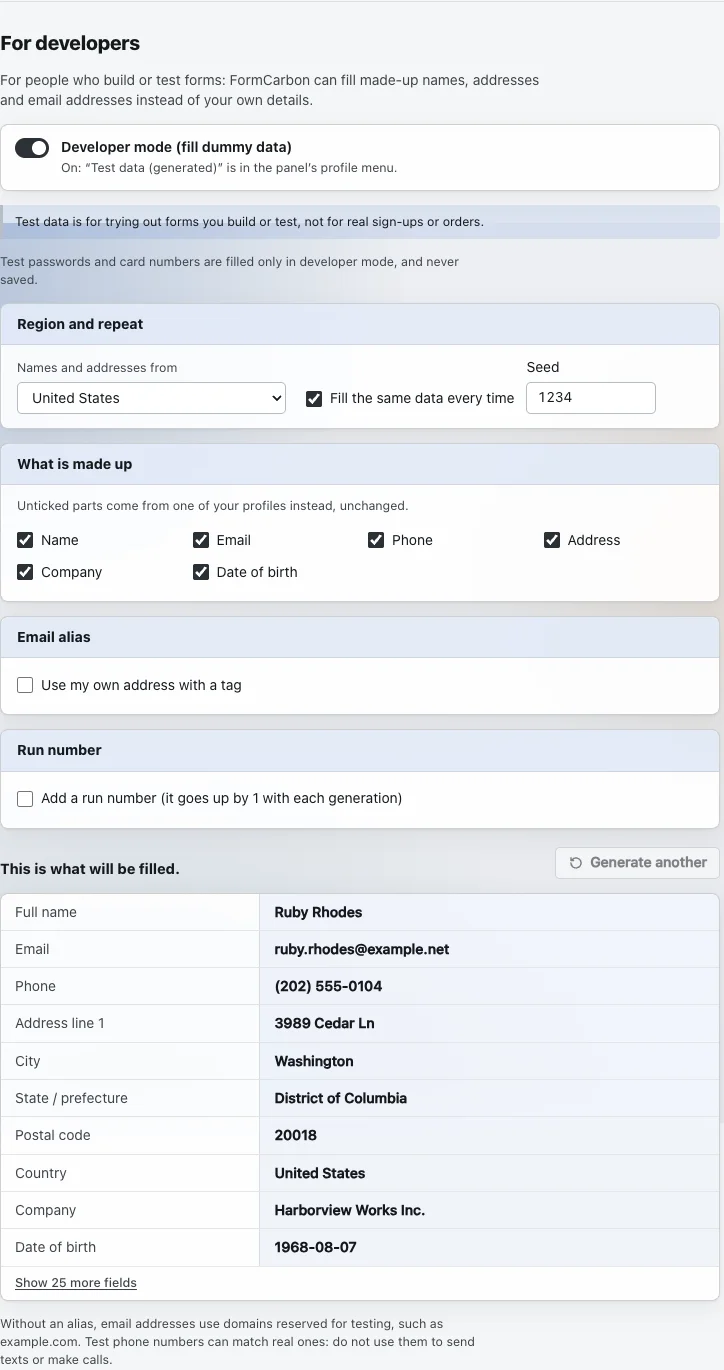
Modo desenvolvedor Para testes
Para quem cria ou testa formulários, como parte do Pro (você pode experimentar grátis por 14 dias após a instalação). Ative-o nas configurações, e a pré-visualização oferece dados de teste fictícios (nomes, endereços, endereços de e-mail e mais) em vez dos seus dados. Sem um alias de e-mail, os endereços gerados usam domínios reservados para testes, como example.com.
- Nomes, endereços, números de telefone, empresas e datas de nascimento fictícios
- Uma opção para preencher apenas os campos obrigatórios
- Escolha da região e uma semente fixa para obter os mesmos dados todas as vezes
- Um alias de e-mail (seu próprio endereço com uma +tag) e um número de execução
- Uma senha de teste descartável para campos de nova senha e números de cartão que os provedores de pagamento publicam para testes
Senhas e números de cartão de teste só entram quando você os escolhe na pré-visualização e nunca são salvos. Não os use em cadastros ou pedidos reais.
Grátis e Pro
Não há limite de quantas vezes você preenche. O Pro economiza mais passos nos sites que você usa com frequência.
| Recurso | Grátis | Pro |
|---|---|---|
| Preenchimentos | Ilimitados | Ilimitados |
| Perfis | 2 | Ilimitados |
| Todos os tipos de campo (nome, furigana, contato, endereço, trabalho, data de nascimento e mais) | Incluído | Incluído |
| Pré-visualização e Desfazer | Incluído | Incluído |
| Ativar / desativar por site | Incluído | Incluído |
| O perfil que você usou por último em cada site | Incluído | Incluído |
| Caixas de consentimento (marque todas juntas na pré-visualização) | Incluído | Incluído |
| Textos salvos | 3 por perfil | 50 por perfil |
| Campos próprios | 3 por perfil | Ilimitados |
| Tema (claro e escuro) | Incluído | Incluído |
| Idioma do painel (inglês, japonês e mais 7) | Incluído | Incluído |
| Backup em arquivo e restauração (JSON simples) | Incluído | Incluído |
| Memória por siteLembra as opções, os textos salvos e as mudanças de campo que você escolhe, e os preenche desde o início na próxima vez. No Grátis, você ainda pode escolhê-los para aquele preenchimento. | Não incluído | Incluído |
| Preencher ao abrir (permitido por site) | Não incluído | Incluído |
| Marcar automaticamente o consentimento que o formulário exigeNunca marca comunicações opcionais, como newsletters. | Não incluído | Incluído |
| Dados de teste (modo desenvolvedor)Nomes, endereços, endereços de e-mail fictícios e mais, com escolha da região, semente fixa, número de execução, alias de e-mail, senhas e cartões de teste. | Não incluído | Incluído |
| Backups protegidos por frase-senhaAbrir um arquivo protegido por frase-senha também funciona no Grátis. | Não incluído | Incluído |
Todos os recursos do Pro funcionam por 14 dias após a instalação. Não é preciso chave.
Perguntas
Em quais sites ele funciona?
Em formulários de páginas da web comuns. Ele não funciona nas páginas do próprio Chrome (chrome://), na Chrome Web Store, em PDFs nem em arquivos do seu computador (file:), e explica o motivo quando você tenta.
Ele preenche formulários dentro de um iframe de outro site?
Não nesta versão. Ele funciona em formulários da página de nível superior. Campos dentro de frames são contados abaixo da lista como sem suporte.
Onde meus dados ficam armazenados?
Apenas no armazenamento de extensões deste navegador (chrome.storage.local), e eles nunca são enviados à Quillfold. Eles não são sincronizados com o Chrome; para levá-los a outro dispositivo, exporte um backup na página de configurações. Seus dados não são criptografados (assim como os endereços salvos no navegador).
Quais permissões ele usa?
Ele sempre usa três: activeTab, scripting e storage, e lê apenas a guia em que você pressiona o botão ou o atalho. Somente para um site em que você ativa o Preencher ao abrir do Pro, o Chrome pede que você permita o acesso a esse único site (você pode recusar). Ao desativar o recurso, o acesso é removido.
Posso abri-lo com um atalho de teclado?
Sim. O atalho faz o mesmo que o botão da barra de ferramentas, e pressioná-lo de novo preenche o formulário. Você pode ver e mudar a tecla em chrome://extensions/shortcuts; a tecla atual também aparece em Atalho, nas configurações.
Meu nome e meu endereço são escritos de outro jeito em formulários de outros países. O que devo fazer?
O FormCarbon preenche os valores exatamente como você os salvou; ele não traduz nem translitera. Salve um segundo perfil escrito do jeito que esses formulários esperam e mude para ele no painel. Há campos separados para furigana e para o nome romanizado, para os formulários japoneses que os pedem.
Posso mudar o idioma do painel?
Sim. Por padrão, ele segue o idioma do Chrome, e você pode escolher um dos 9 idiomas em Idioma, nas configurações. Os idiomas além do inglês e do japonês são traduzidos do inglês, e a página de configurações informa isso.
O que acontece com meus dados se eu desinstalar a extensão?
Remover a extensão também remove do navegador seus perfis salvos e suas configurações. Para mantê-los, exporte antes um backup na página de configurações.
Extensões da Quillfold
 TablePick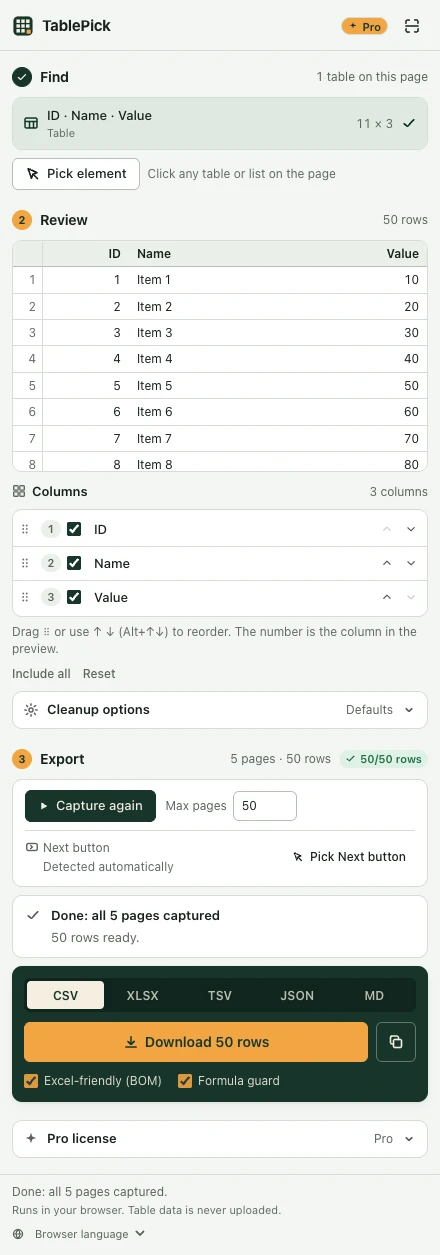
Algo não funcionou?
Envie a URL da página e o que o painel mostrou para support@quillfold.dev. O que incluir