
Webの表を、Excelにそのまま。
価格.comの比較表を貼り付けたら列がずれた。CSVを開いたら文字化けした。2ページ目からは手作業。TableHarvest は開いているページの表や一覧を見つけ、「次へ」や「もっと見る」もたどって取り込み、ページに書かれた総件数と照合してから書き出します。
Chrome ウェブストアにはまだ公開していません。公開したらこのページにリンクを載せます。
- 完全ローカル
表の読み取り・整形・書き出しは、すべてブラウザの中で行います。表のデータがパソコンの外に出ることはありません※。
※ 通信するのは、Pro をお使いの方のライセンス確認だけです(送るのはキーと有効化 ID のみ)。無料版は一切通信しません。
- クリックしたタブだけを読む
権限は activeTab・sidePanel・scripting・storage の4つ。すべてのサイトへのアクセス権は求めません。
- 登録不要・計測なし
アカウントは不要です。拡張にもこのサイトにも解析ツールは入っていません。
使い方
-
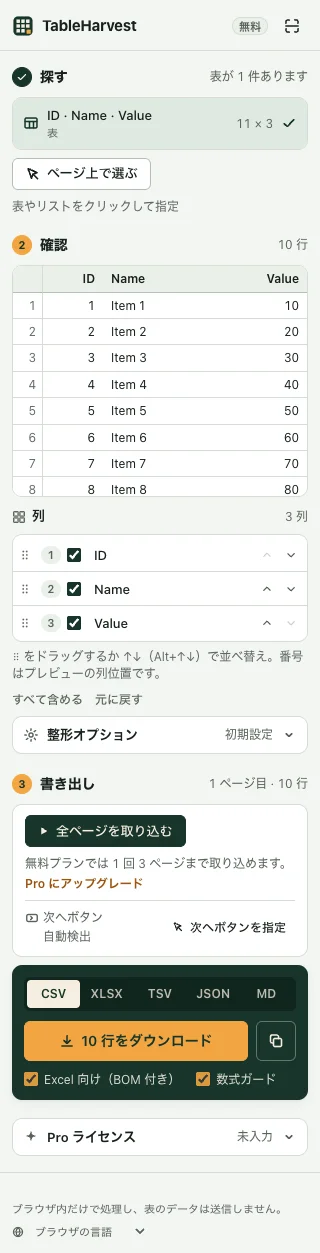
探す
ツールバーのボタンを押すと、サイドパネルにページ内の表・一覧・グリッドが並びます。マウスを乗せるとページ上で強調表示されます。目的の表がなければ、ページ上でクリックして指定できます。
-
確認
先頭50行をプレビューで確かめ、列の名前変更・並べ替え・非表示ができます。設定はサイトごとに記憶します。
-
書き出し
XLSX・CSV・TSV・JSON・Markdown でダウンロードするか、表計算ソフトに貼り付けられる形でコピーします。ページ送りのある表は、先に全ページを取り込みます。
うまくいかない表のために
- ページ送りのある一覧
- 「次へ」、ページ番号、「もっと見る」、無限スクロールをたどって取り込みます。「次へ」は日本語を含む約25言語で認識し、見つからないときは一度クリックすれば、そのサイトでは次回から自動です。
- 結合セルと複数行の見出し
- rowspan・colspan で結合されたセルは各行に値を補い、複数行にまたがる見出しは「2024年 / 上半期 / 件数」のような 1 行に整理します。値が正しい列に入ったまま取り込めます。
- 見えている行しか描画しないグリッド
- 表計算ソフトのように数十行ずつ描画するグリッドは、スクロールしながら1行ずつ回収します。
- 件数を照合
- 「全57件」のように総件数がページに書かれていれば、取り込んだ行数と照合して、一致しているか足りないかを表示します。
- あとで確かめられるレポート
- XLSX で書き出すと「レポート」シートが付きます。取り込み元の URL、日時、ページ数と行数、件数が一致したか、止まった理由が残ります。
- 止まったら理由を表示
- 途中で止まったときは、その理由と次に試すことを表示します。そこまで取り込んだ行はそのままダウンロードできます。
- 画面に見えているとおりに
- 非表示の列や読み上げ専用の文字は、ページの表示どおり除外します。[1] のような脚注記号も外せます。
- Excelで文字化けしない
- CSV は BOM 付きで書き出すので、Excel でそのまま開いても日本語が化けません。= や + で始まるセルは数式として実行されないよう無害化します。XLSX でも書き出せます。
- ページの奥にある表
- open な Shadow DOM や同じサイトの iframe の中も探します。別サイトの iframe は、その枠だけを開くよう案内します。
無料プランと Pro
無料プランでも行数の制限はなく、すべての形式で書き出せます。Pro は複数ページの取り込みのページ数制限がなくなり、データの整形が加わります。
| 機能 | 無料プラン | Pro |
|---|---|---|
| 開いているページの行数 | 無制限 | 無制限 |
| XLSX・CSV・TSV・JSON・Markdown・コピー | あり | あり |
| 1 回の取り込みでたどるページ数(次へ・ページ番号・もっと見る・無限スクロール) | 3 ページまで | 無制限 |
| スクロールで描画するグリッドの全行 | あり | あり |
| ページ上で表や「次へ」を指定、サイトごとに記憶 | あり | あり |
| 列の名前変更・並べ替え・非表示 | あり | あり |
| 件数の照合と停止理由の表示 | あり | あり |
| 重複行と脚注記号の除去 | あり | あり |
| 結合セルと複数行の見出しの展開 | あり | あり |
| XLSX のレポートシート(取り込み元・日時・ページ数・件数照合) | あり | あり |
| キー列で重複をまとめる | なし | あり |
| 数値の整形(通貨記号・桁区切り・%) | なし | あり |
| 日付を ISO 形式に(2026-10-06) | なし | あり |
取り込んだ行は、どちらのプランでも必ずダウンロードできます。無料プランの制限は 1 回の取り込みでたどるページ数(3 ページ)で、データの量ではありません。
Pro ではページ数の制限がなくなり、データの整形が加わります。Pro のプランと価格を見る。
ほかの方法との使い分け
コピー&ペースト、Excel の「Web から」、Google スプレッドシートの IMPORTHTML、ほかの拡張機能と、それぞれが向いている場面をガイドにまとめています。TableHarvest が要らない場合も書いています。
よくある質問
データは外部に送信されますか?
いいえ。表を探す・読む・変換する処理はすべてブラウザの中で行い、表のデータをどこかへ送ることはありません。通信は Pro のライセンスキーを入れた場合のライセンス確認(TableHarvest Pro の売主である Polar へ)だけで、送るのはキーと2つの識別子(Polar 上の組織とこの端末の有効化)だけです。表のデータや閲覧中のページは含みません。詳しくはプライバシーポリシーをご覧ください。
アカウント登録は必要ですか?
不要です。無料プランは何も登録せずに使えます。Pro はライセンスキーで、TableHarvest Pro のページで購入し、サイドパネルに貼り付けて有効にします。決済は Polar が行います。TableHarvest 自体にアカウントはありません。
「すべてのサイト上にある自分のデータの読み取りと変更」の権限を求めないのはなぜですか?
ツールバーのボタンを押したタブにだけアクセスする仕組みだからです。複数ページの取り込みで新しいページを読み込む必要があるときだけ、そのサイト1つ分の許可をその場で求めます。断ることもできます。
無料プランに行数の制限はありますか?
ありません。開いているページの行はすべて、どの形式でも書き出せます。複数ページの取り込みは、1 回につき 3 ページまでたどります。
CSV を Excel で開くと文字化けします。
CSV は初期設定で BOM 付き(UTF-8 であることを Excel に伝える印)で書き出します。「Excel 向け(BOM 付き)」をオフにした場合はオンに戻すか、XLSX で書き出してください。
楽天などの商品一覧でも使えますか?
カードが並ぶ一覧も表として検出します。ただしサイトごとの動作は保証できません。うまくいかないときは、ページの URL を support@quillfold.dev にお送りください。利用規約で自動的な取得を禁じているサイトでは使わないでください。
読めないページはありますか?
<canvas> に描画された表、closed な Shadow DOM の中、別サイトの iframe の中は読めません。iframe の場合は、その枠だけを開くよう案内します。
Pro はオフラインでも使えますか?
はい。キーが一度確認できれば、通信できない状態でも最大 14 日間 Pro のまま使えます。オンラインのときに、24 時間に 1 回まで再確認します。
いつから使えますか?
Chrome ウェブストアにはまだ公開していません。公開したら、このページにリンクを載せます。
うまく動かないときは
ページの URL とパネルに表示された内容を support@quillfold.dev にお送りください。送っていただきたい情報。よくある困りごとはガイドにまとめています。