
把网页上的任何表格导出到 Excel。
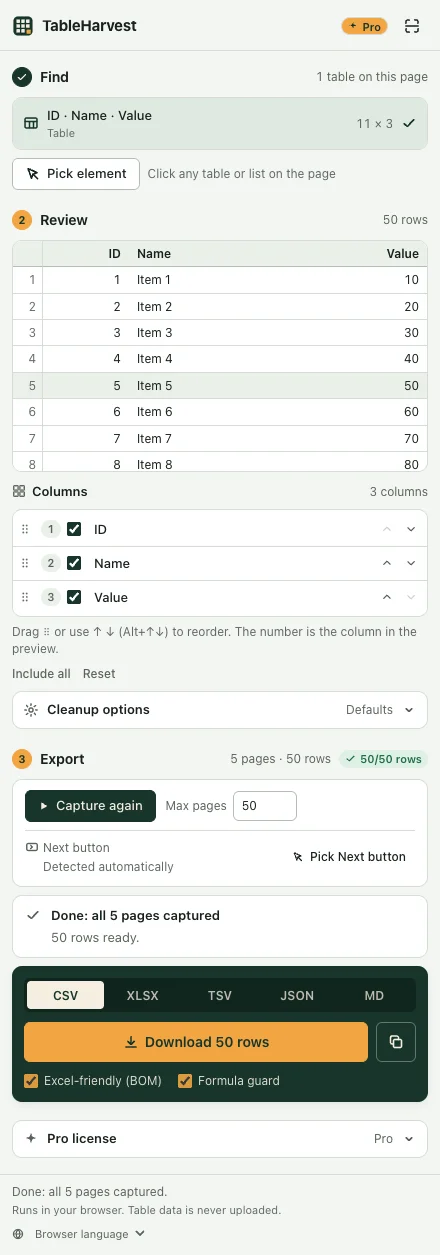
TableHarvest 会找出当前页面上的表格、列表和网格;数据分布在多页时,会跟随“下一页”和“加载更多”继续抓取,并把抓到的行数与页面标明的总数对照。然后下载为 XLSX、CSV、TSV、JSON 或 Markdown。
尚未上架 Chrome 网上应用店。上架后会在此处放上链接。
- 100% 本地处理
表格的读取、整理和导出都在浏览器内完成,表格数据绝不会离开你的电脑。*
* 唯一的网络请求是 Pro 用户的许可证验证(仅发送密钥和激活 ID)。免费版完全不进行任何网络请求。
- 只读取你点击的标签页
权限:activeTab、sidePanel、scripting、storage。不申请访问所有网站。
- 无需账号,没有跟踪
安装即可使用。扩展和本网站都不含任何分析工具。
使用方法
-
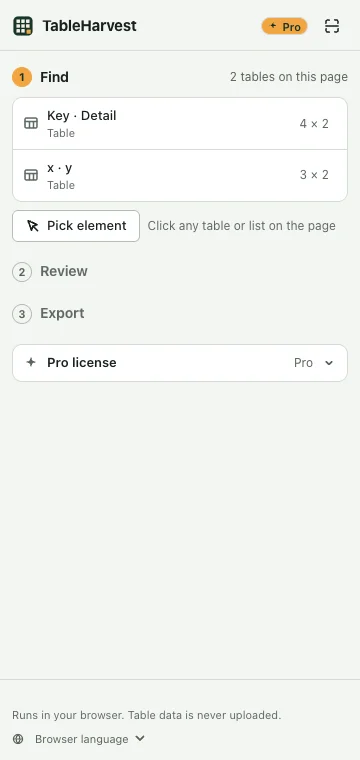
查找
点击工具栏按钮,侧边栏会列出页面上的所有表格、列表和网格;鼠标悬停即可在页面上高亮显示。如果没有你要的那个,直接在页面上点击它。
-
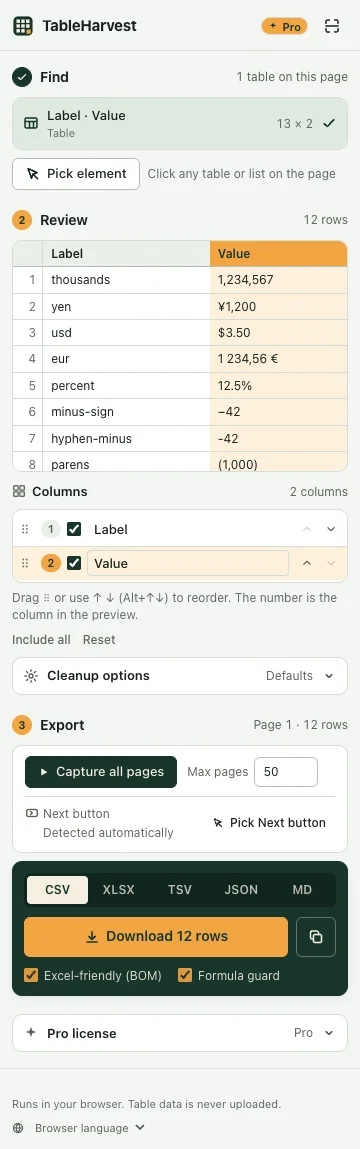
检查
预览前 50 行,可重命名、调整顺序或隐藏列。你的设置会按网站记住。
-
导出
下载 XLSX、CSV、TSV、JSON 或 Markdown,或复制后粘贴到电子表格。表格跨多页时,先抓取全部页面。
专为容易出错的表格设计
- 跨页的数据
- 可跟随“下一页”按钮、页码、“加载更多”和无限滚动。能识别约 25 种语言的“下一页”;如果没找到,点击一次该按钮,TableHarvest 就会为该网站记住它。
- 合并单元格与多行表头
- 用 rowspan 或 colspan 合并的单元格会填充到所覆盖的每一行,多行表头会合并为一行,例如“2024 / 第一季度 / 收入”,让每个值都落在正确的列。
- 只渲染可见部分的网格
- 像电子表格那样一次只渲染几十行的网格,会边滚动边逐行收集,确保导出包含全部行。
- 可以核对的行数
- 页面标明总数时(例如“共 57 条”),会与抓取的行数对照,并在侧边栏显示是否一致。
- 可留存的报告
- 导出 XLSX 时会附带“Report”工作表:数据来源网址、时间、页数和行数、总数是否一致,以及抓取停止的原因。
- 停止时说明原因
- 抓取提前停止时,侧边栏会说明原因和下一步可以尝试的操作。已抓取的行仍可下载。
- 所见即所得
- 隐藏的列和仅供读屏软件的文字会像页面显示的那样被排除。[1] 之类的脚注标记可以去除。
- 在 Excel 中正常打开
- CSV 带 BOM,中文等文字在 Excel 中不会乱码;以 = + − @ 开头的单元格会被处理,不会作为公式执行。也可以直接导出 XLSX。
- 页面深处的表格
- 会查找开放的 Shadow DOM 和同站 iframe 内部。对于其他网站的 iframe,会提示你单独打开该框架。
免费版与 Pro
免费版不限行数,支持所有格式。Pro 取消多页抓取的页数限制,并增加数据整理功能。
| 功能 | 免费版 | Pro |
|---|---|---|
| 当前页面的行数 | 不限 | 不限 |
| XLSX、CSV、TSV、JSON、Markdown 和复制 | 包含 | 包含 |
| 每次抓取的页数:下一页、页码、“加载更多”、无限滚动 | 最多 3 页 | 不限 |
| 滚动渲染表格的全部行 | 包含 | 包含 |
| 在页面上指定表格或“下一页”按钮,按网站记住 | 包含 | 包含 |
| 重命名、排序、隐藏列 | 包含 | 包含 |
| 行数核对与停止原因 | 包含 | 包含 |
| 去除重复行和脚注标记 | 包含 | 包含 |
| 合并单元格与多行表头 | 包含 | 包含 |
| XLSX 中的报告工作表(来源、时间、页数、行数核对) | 包含 | 包含 |
| 按关键列去重 | 不包含 | 包含 |
| 整理数字:货币符号、千位分隔符、% | 不包含 | 包含 |
| 日期转为 ISO 格式(2026-10-06) | 不包含 | 包含 |
无论哪个版本,抓取到的行都可以下载。免费版限制的是每次抓取跟随的页数(3 页),而不是你的数据。
Pro 取消页数限制,并增加数据整理功能。查看 Pro 方案与价格。
与其他工具相比
如果你需要用规则或定时任务爬取大量页面,功能完整的爬虫工具更合适。TableHarvest 的用途是把一张表格正确地拿下来。
常见问题
我的数据会离开浏览器吗?
不会。查找、读取和转换表格都在浏览器内完成,表格数据不会发送到任何地方。唯一的网络请求是在你输入 Pro 许可证密钥后,向 TableHarvest Pro 的卖方 Polar 验证许可证:只发送密钥和两个标识符(Polar 上的组织和本次激活),不含表格数据,也不含你浏览的页面。详见隐私政策(英文)。
需要注册账号吗?
不需要。免费版无需任何注册。Pro 是一个许可证密钥:在 Pro 页面购买后,粘贴到侧边栏即可。付款由 Polar 处理;TableHarvest 本身没有账号系统。
为什么它不申请“读取和更改您在所有网站上的所有数据”?
它只在你点击工具栏按钮时访问该标签页。多页抓取需要加载新页面时,才会在那一刻请求访问这一个网站,你也可以拒绝。
免费版限制行数吗?
不限制。免费版可以用任何格式导出页面上的所有行。多页抓取每次最多跟随 3 页。
用 Excel 打开 CSV 时出现乱码。
CSV 默认带 BOM,用来告诉 Excel 文件是 UTF-8 编码。如果你关闭了“Excel-friendly (BOM)”,请重新打开,或改为导出 XLSX。
哪些页面无法读取?
在 <canvas> 上绘制的表格、封闭 Shadow DOM 中的内容,以及其他网站的 iframe。对于这类 iframe,侧边栏会提示你单独打开。
Pro 可以离线使用吗?
可以。密钥验证通过后,无网络时最多可继续使用 14 天;联网时最多每 24 小时重新验证一次。
什么时候可以安装?
TableHarvest 尚未上架 Chrome 网上应用店。上架后,本页会提供链接。
遇到问题?
请把页面网址和侧边栏显示的内容发送到 support@quillfold.dev。需要提供的信息。常见问题请参阅指南(英文)。